
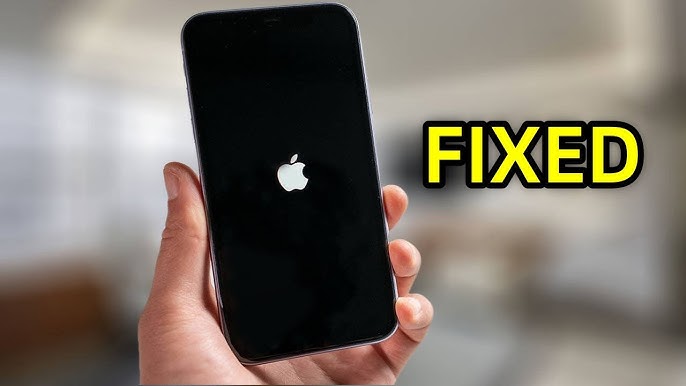
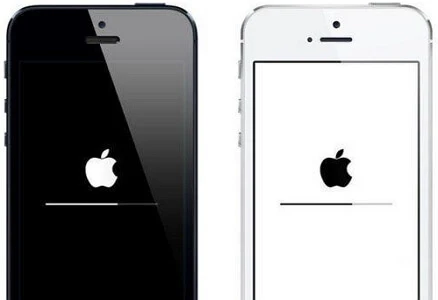
Apple wis luwih kerep ngrilis sistem iOS anyar ing dina-dina pungkasan. Akeh penggemar Apple sing ora sabar ngenteni upgrade menyang sistem paling anyar, saiki iOS 18. Nanging, dheweke bisa uga nemoni sawetara masalah cilik sajrone proses nganyari, kayata iPhone macet dadakan.
Nyatane, sawetara pangguna wis nglaporake masalah kasebut ing Komunitas Apple kaya ing ngisor iki: " Tulung! iPhone 16 Pro-ku macet sawise nyoba nganyari menyang iOS 18 anyar. Aku lagi ngira-ngira wektu download banjur layar dadi meh ireng (saiki rada sumunar) "."
Dadi apa sing bisa ditindakake kanggo ngatasi masalah sing angel kaya ngono? Terus maca kanggo milih solusi sing paling apik kanggo masalah iPhone macet nalika nganyari.
Cara Ndandani iPhone Beku Sajrone Nganyari iOS
Colokke iPhone menyang stopkontak tembok
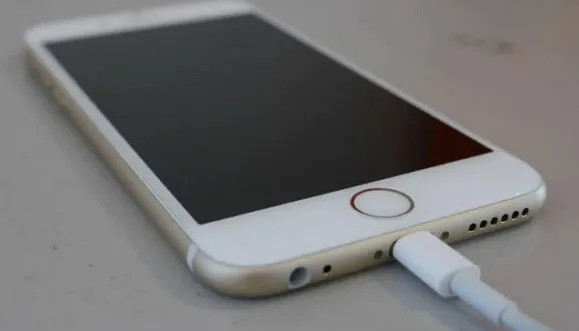
Yen iPhone sampeyan batere kurang, pembaruan iOS bisa uga ora diinstal kanthi bener. Ing kahanan kaya ngono, sampeyan bisa nyoba nyambungake iPhone sing macet menyang stopkontak nganggo kabel USB lan ngisi daya paling ora 15-30 menit. Banjur priksa apa proses pembaruan iOS bisa mlaku kanthi lancar utawa ora.
Meksa Wiwiti Manèh Piranti
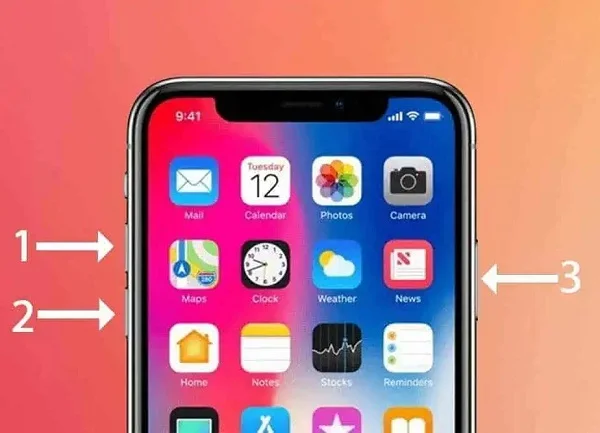
Wis dingerteni manawa meksa miwiti maneh piranti minangka cara paling gampang lan paling cepet kanggo ngrampungake umume masalah ing iPhone, iPad, lan iPod touch. Sampeyan uga bisa nggunakake solusi iki kanggo ndandani iPhone sing macet nalika nganyari. Mangkene carane nindakake:
Pencet lan uculake tombol Volume Munggah kanthi cepet, banjur lakoni sing padha karo tombol Volume Mudhun. Banjur pencet terus tombol Sisih nganti logo Apple katon.
Nganyari nganggo Finder/iTunes (Kehilangan Data)
Nganyari nganggo iTunes uga minangka cara sing apik kanggo ndandani nganyari iOS sing macet ing iPhone utawa iPad. Tindakake prosedur ing ngisor iki kanggo nindakake:
- Yen garis kemajuan nganyari ora obah luwih saka sejam, sambungake iPhone utawa iPad menyang komputer lan bukak iTunes versi paling anyar.
- Banjur lebokake iPhone menyang mode pemulihan nganggo tombol sing kasebut ing Tip 2.
- Nalika dijaluk nganyari utawa mulihake ing iTunes, pilih "Nganyari" kanggo nganyari iPhone menyang versi paling anyar saka iOS.
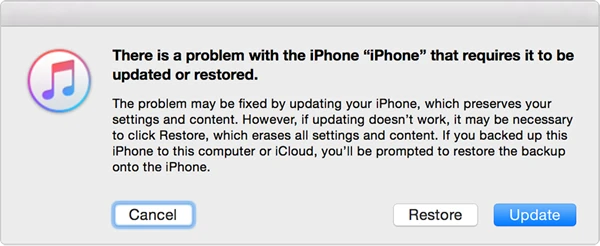
Cathetan Luwih becik gawe serep data iPhone luwih dhisik, amarga nganyari utawa mulihake nggunakake iTunes bakal mbusak kabeh data lan isine kanthi lengkap.
Ndandani iPhone Frozen sajrone Update iOS tanpa Mundhut Data
Nganyari sistem iOS nganggo iTunes ora disaranake yen sampeyan ora duwe kesempatan kanggo gawe serep iPhone. Yen iPhone sampeyan macet nalika nganyari iOS, aja kuwatir— Pemulihan Sistem iOS bisa mbantu ndandani kanthi aman tanpa mbusak data sampeyan. Piranti sing ampuh iki ndandani kesalahan sistem sing nyebabake kegagalan nganyari, nggawa piranti sampeyan bali normal sajrone sawetara menit. Piranti iki ndhukung kabeh model iPhone, kalebu iPhone 17, iPhone 16, iPhone 15, lan liya-liyane. Kanthi antarmuka sing prasaja lan proses sing aman, pangguna bisa kanthi gampang mbukak kunci iPhone lan ngrampungake nganyari kanthi lancar, njamin ora ana data sing ilang lan stabilitas sistem lengkap sawise ndandani.
Fitur-fitur saka iOS System Recovery :
- Iki mbantu ngrampungake masalah kegagalan upgrade uga masalah iOS liyane sing angel (layar putih utawa ireng iPhone, WiFi iPhone dadi abu-abu utawa ora bisa digunakake, masalah ID penelepon iPhone, lan liya-liyane)
- Data sing wis ana ing piranti sampeyan ora bakal kena pengaruh utawa dibusak.
- Sampeyan pancen bisa percaya karo program iki, lan program iki wis direkomendasikake banget dening Filehorse, GetDroidTips, Lera Blog, lan liya-liyane.
- Uga ndhukung ngreset iPhone/iPad tanpa sandhi.
- Iki ndhukung model iPhone, iPad, lan iPod touch paling anyar lan kompatibel karo iOS 18 lan iOS 26 paling anyar.
Mangkene carane ndandani iPhone beku nalika masalah nganyari iOS :
Langkah 1. Klik tombol undhuh ing ndhuwur kanggo ngundhuh lan nginstal program ndandani ing komputer sampeyan. Bukak lan pilih opsi "Mode Standar".

Langkah 2. Saiki, jupuk kabel USB kanggo nyambungake iPhone menyang komputer. Klik "Sabanjure" lan enteni piranti lunak kanggo ngenali piranti kasebut.

Langkah 3. Langkah sabanjure yaiku ndownload paket firmware sing cocog kanggo iPhone. Pilih versi sing disenengi lan klik "Unduh".

Langkah 4. Nalika firmware wis kasil diundhuh, klik "Fix Now" kanggo miwiti proses ndandani. Banjur, sing kudu sampeyan lakoni yaiku ngenteni proses rampung.

Menyang Apple Store kanggo njaluk bantuan
Yen solusi ing ndhuwur ora bisa digunakake, sampeyan bisa nggawa iPhone menyang toko Apple sing cedhak kanggo mriksa apa piranti kasebut duwe masalah hardware.
FAQ babagan iPhone Beku nalika Nganyari iOS 18/iOS 26
1. Pira suwene wektu sing dibutuhake kanggo nganyari iOS?
Angel njawab pitakonan iki amarga wektu sing dibutuhake kanggo nganyari iOS beda-beda ing saben piranti. Biasane, nganyari iPhone utawa iPad menyang versi iOS anyar butuh wektu kira-kira 30 menit. Nanging, butuh wektu luwih suwe tinimbang sing dikarepake. Yen butuh wektu suwe banget kanggo nginstal nganyari iOS utawa bilah kemajuan macet, bisa uga ana sawetara masalah sajrone proses nganyari.
2. Kepriye carane ngerti apa nganyari iOS isih mlaku?
Yen sampeyan pancen pengin mriksa apa nganyari iOS sampeyan macet utawa ora, sampeyan bisa nyoba mencet tombol apa wae ing iPhone utawa iPad sampeyan. Yen nganyari iOS mlaku kaya sing direncanakake, sampeyan bakal weruh pesen: "iPhone bakal miwiti maneh nalika nganyari rampung" ing layar. Yen ora, bisa uga iPhone sampeyan macet sajrone nganyari iOS.
3. Yen aku nyopot iPhoneku nalika nganyari piranti lunak, apa sing bakal kedadeyan?
Nyopot piranti nalika nganyari bakal ngrusak firmware lan nyebabake nganyari mandheg nanggapi. Iki uga alesan kenapa nganyari iOS bakal macet nalika nganyari.
4. Apa sebabe iPhone sampeyan macet nalika proses nganyari?
iPhone sampeyan bisa uga bakal macet sajrone proses nganyari iOS ing kahanan ing ngisor iki:
- Ora cukup papan kosong ing iPhone sampeyan kanggo nginstal nganyari iOS anyar; sampeyan kudu ngosongake panyimpenan iPhone supaya luwih akeh papan.
- Sawetara aplikasi utawa file sing rusak ing iPhone ora kompatibel karo sistem sing mentas diinstal.
- iPhone sampeyan pedhot saka WiFi sajrone proses nganyari uga minangka salah sawijining alesan sing paling umum kanggo masalah piranti macet.
- Nganyari iOS ora bakal diundhuh lan diinstal kaya biasane yen iPhone sampeyan kepanasen.
5. Kepiye carane mungkasi nganyari iOS?
Bukak Setelan iPhone, klik Umum > Panyimpenan & Panggunaan iCloud > Kelola Panyimpenan, banjur tutul 'Busak Pembaruan' kanggo mbusak versi iOS paling anyar.
Cara Nyegah iPhone saka Macet sajrone Nganyari iOS
Amarga ora trep kanggo ndandani, nganyari masalah sing wis beku utawa masalah liyane, luwih becik njupuk langkah-langkah pencegahan kanggo nyegah masalah kaya iki.
- Resikna file sampah kanthi rutin kanggo ngosongake paling ora 250 MB panyimpenan ing iPhone sampeyan.
- Tansah nganyari aplikasi sing wis diinstal.
- Kanggo piranti jailbreak, aja nginstal plugin kakehan supaya ora ana konflik plugin lan ngurangi panggunaan baterei.
- Wiwiti maneh telpon kanthi rutin kanggo ngresiki lan mbebasake memori.
- Gawe serep data iPhone kanthi rutin liwat iTunes utawa iCloud supaya ora ilang data.
Dudutan
Sawise nyoba solusi sing ditawakake ing ndhuwur, sampeyan bisa uga wis nginstal iOS 18 paling anyar ing iPhone utawa iPad sampeyan. Ing mangsa ngarep, nalika sampeyan nemoni masalah iPhone liyane sing angel dirampungake, luwih becik sampeyan njupuk sawetara langkah kanggo ndandani kanthi manual sadurunge nggawa piranti kasebut menyang Apple Store.
Sepira migunani kiriman iki?
Klik lintang kanggo menehi rating!
Rating rata-rata / 5. Cacahing swara:




