

iPhone pancen kuat, ora kalah karo komputer pribadi ing omah. Nanging iPhone ana ing ancaman ilang data tinimbang PC. iPhone dicolong, ora sengaja dibusak, ngreset iPhone menyang setelan gawan pabrik, utawa jailbreak, nganyarke sistem iOS bisa uga nyebabake ilang data. Dadi, kita kudu mikir kepiye carane mulihake iPhone tanpa iTunes. Salah sawijining solusi efektif kanggo masalah ing ndhuwur wis ditemokake lan dikenalake ing ngisor iki.
iPhone Data Recovery kuwi piranti pemulihan sing gampang digunakake kanggo mbantu pangguna iPhone mbalekake foto, pesen, cathetan, voicemail, riwayat telpon, lan liya-liyane. Saiki piranti iki bisa digunakake kanthi telung cara, sing dituduhake kanthi rinci ing ngisor iki.
Sampeyan bisa ndownload versi uji coba gratis saka iPhone Data Recovery ing ngisor iki lan nyoba.
Bagean 1: Mulihake iPhone saka iTunes Serep
Langkah 1 Bukak iTunes lan sambungake iPhone menyang iTunes
Bukak iTunes ing Mac utawa PC sing digunakake kanggo gawe serep piranti. Sambungake piranti menyang komputer nganggo kabel USB. Yen ana pesen sing njaluk sandhi piranti utawa pesen menyang Trust This Computer, tindakake langkah-langkah ing layar.
Langkah 2 Mulihake iPhone saka serep sadurunge
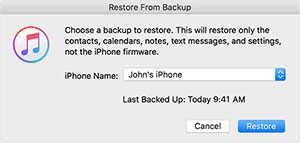
Pilih iPhone, iPad, utawa iPod touch sampeyan nalika katon ing iTunes. Deloken tanggal lan ukuran saben serep lan pilih sing paling cocog. Klik Pulihake lan enteni wektu mulihake rampung. Yen dijaluk, lebokna sandhi kanggo serep sing dienkripsi.
Cathetan Cara iki bakal ngganti data lawas sampeyan. Yen sampeyan kudu mbalekake data iDevice kanthi selektif, sampeyan kudu nyoba piranti lunak pemulihan.
Bagean 2: Langkah-langkah mulihake iPhone tanpa iTunes saka serep
Langkah 1. Jalanake program & Sambungake iPhone menyang komputer
Bukak program kasebut ing komputer sampeyan. Jalanake program kasebut ing komputer sampeyan.
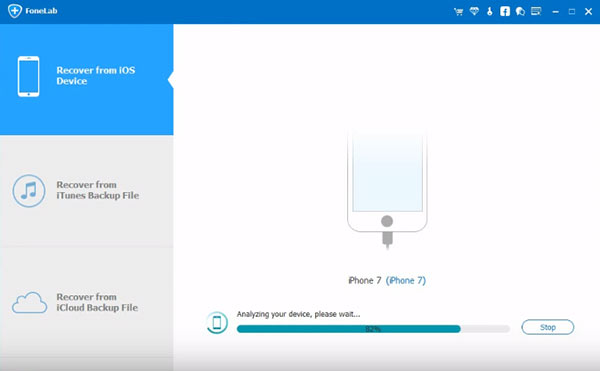
Kanggo pangguna iPhone 6s/6s Plus/6/6 Plus/5S/5C/5/4S, sampeyan bakal weruh antarmuka kaya ing ngisor iki. Pindhah menyang bagean "Waras", pilih "Waras saka Piranti iOS" ing "Waras Data iOS" lan klik "Mulai Pindai".
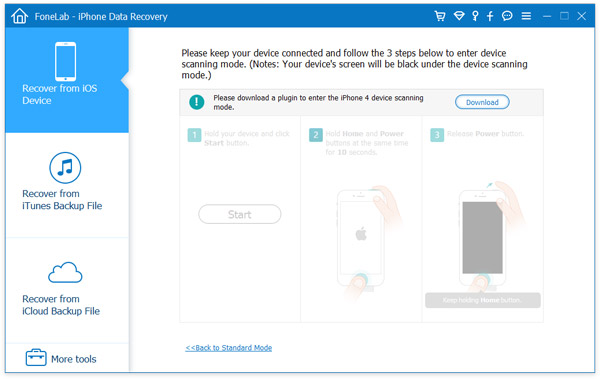
Kanggo panganggo iPhone 4/3GS, sampeyan bakal oleh antarmuka utama kaya ing ngisor iki. Pilih "Mode Lanjut" ing pojok tengen ngisor kanggo mindhai luwih jero.
Langkah 2. Pindai iPhone kanggo nemokake data sing ilang
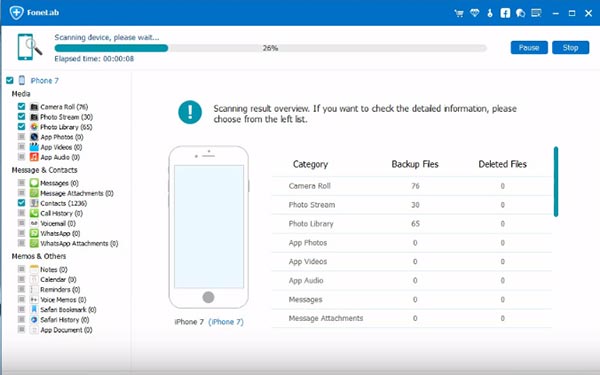
Kanggo pangguna iPhone 6s/6s Plus/6/6 Plus//5S/5C/5/4S, iki bakal luwih gampang. Cukup klik "Mulai Pindai" kanggo nggoleki data sing wis dibusak kanthi langsung.
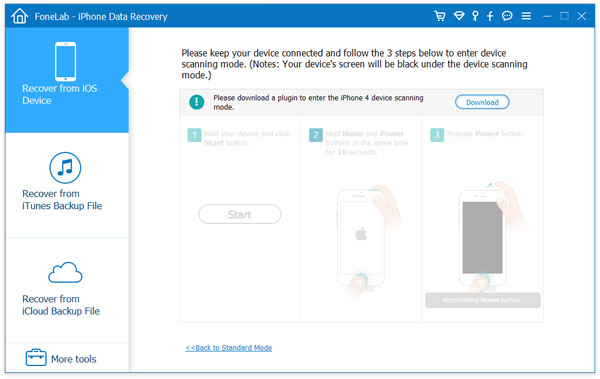
Kanggo pangguna iPhone 4/3GS, sampeyan kudu ngetutake langkah-langkah ing ngisor iki kanggo mlebu mode mindhai piranti.
1. Klik tombol "Mulai" ing antarmuka.
2. Pencet terus tombol "Daya" lan "Ngarep" sajrone 10 detik.
3. Uculake tombol "Daya" sawise 10 detik. Terus pencet "Ngarep" sajrone 10 detik maneh. Lan sistem bakal menehi kabar yen sampeyan wis mlebu mode pindai. Banjur sampeyan bisa ngeculake tombol "Ngarep".
4. Saiki program wiwit mindhai kabeh data ing iPhone sampeyan.
Langkah 3. Pratinjau & Pulihake data iPhone langsung
Sawise mindhai, kabeh data ing iPhone sampeyan bakal kadhaptar ing kolom kiwa antarmuka. Pratinjau item dhisik lan pilih item sing dikarepake banjur klik tombol "Waras" kanggo mulihake data sampeyan.
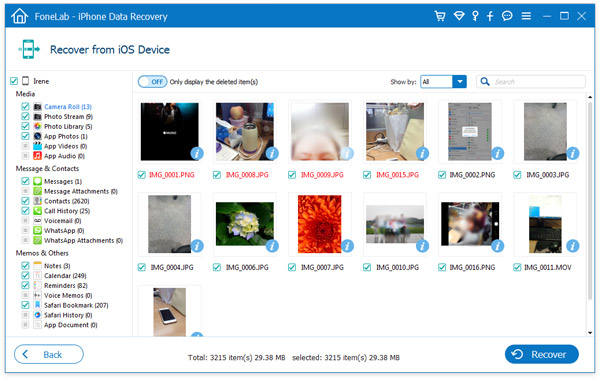
Dibusak: Cathetan: Kabeh data ing iPhone sampeyan wis ditemokake lan kadhaptar ing jendhela. Sampeyan mung perlu mulihake data sing ilang. Kanggo nemokake data dhaptar kanthi gampang, geser tombol ndhuwur menyang "Aktif" kanggo mung nampilake item sing wis dibusak.
Sepira migunani kiriman iki?
Klik lintang kanggo menehi rating!
Rating rata-rata / 5. Cacahing swara:



