

"Tulung! iPhone 6s-ku macet ing layar karo batere ana garis abang ing sisih kiwa lan baut ing sangisore. Apa sing salah? Ana saran? Matur nuwun sanget kanggo bantuanmu!"
Nah, tujuane kanggo mbantu para pangguna sing ana ing kahanan sing padha, ing artikel iki, kita bakal nuduhake lan ndhaptar carane ngatasi masalah iki. Ayo padha diterusake.
Bagean 1: Solusi sing bisa ditindakake kanggo ndandani iPhone macet ing layar pangisian daya
Cara 1
Panasake batere iPhone sadurunge ngisi daya. Sampeyan mung perlu nyopot iPhone saka kabel pangisi daya, banjur jaga iPhone utawa iPad madhep mudhun lan gunakake pengering rambut sing ngarahake sisih tengen mburi piranti lan pinggir ing ngendi batere dumunung sajrone 2 menit. Sawise iku, pasang maneh iPhone ing kabel pangisi daya. Mengko sampeyan bisa uga ndeleng logo Apple tinimbang logo batere abang.
Metode 2
Kosongake batere iPhone supaya ora kebacut daya. Umumé, luwih becik ngosongake lan ngisi ulang batere iPhone sewulan sepisan.
1. Gunakake iPhone nganti mati kanthi otomatis. Yen umure wis meh 0% lan sampeyan pengin luwih cepet ngentekake, uripake senter, tambah padhange layar, gunakake internet, lan liya-liyane.
2. Jaga iPhone sampeyan mati sewengi supaya baterei luwih boros.
3. Copot iPhone sampeyan lan enteni nganti urip.
4. Pencet terus tombol turu/tangi banjur geser “geser kanggo mateni daya”.
5. Enteni iPhone sampeyan diisi daya paling ora 5 jam.
6. Kanthi kabel pangisi daya isih nyambung, uripake iPhone sampeyan.
7. Nalika iPhone sampeyan wis bisa digunakake maneh, copot kabel pangisi daya.
Cara 3
Ganti batere iPhone. Saiki sampeyan butuh obeng kanggo nyopot sekrup Pent lobe ing sisih ngisor iPhone, banjur tindakake langkah-langkah iki:
Langkah 1: mateni iPhone kanthi mencet tombol Daya, banjur geser tombol layar menyang tengen.
Langkah 2: Gunakake obeng Pent lobe kanggo nyopot sekrup (utamane loro) saka area paling ngisor iPhone sampeyan. Simpen kabeh sekrup kanthi aman.
Langkah 3: nganggo cangkir sedotan, pencet kanthi kuat ing sisih ndhuwur tombol Ngarep, utawa ing sisih kiwa lan tengene. Uga, bukak celah cilik supaya layar piranti mbukak.
Langkah 4: Saiki uculna klip nganggo piranti cungkil, elinga kanggo nggarap saka sisih ngisor menyang sisih tengah.
Langkah 5: Kanggo nyopot layar piranti, sampeyan kudu nggunakake obeng Philips 00 kanggo nyopot pelat logam sing nyambungake kabel layar menyang iPhone. Saiki coba tarik konektor banjur copot layar piranti.
Langkah 6: Coba tarik tab pelepas plastik kanggo nyopot batere saka panggonane. Sampeyan kudu menehi tekanan sing tetep, lan sampeyan bakal krungu batere ngeculake. Sawise iku, sejajarake batere anyar kanthi ati-ati. Pencet alon-alon ing panggonane lan pasang pelat logam kanggo ngamanake.
Langkah 7: Yen layar wis dicopot kabeh, sambungake maneh kabel supaya dipasang maneh ing panggonane. Banjur pasang maneh pelat logam, lebokake derek dhisik, kanthi ati-ati.
Langkah 8: Cekel pinggiran ndhuwur layar menyang awak piranti. Priksa manawa ora ngluwihi setengah milimeter. Yen nonjol, tegese sampeyan durung masang kanthi bener. Saiki, pencet layar kanthi alon-alon saka ndhuwur nganti ngisor.
Langkah 9: Aja panik yen telponmu ora bisa urip; kemungkinan batere wis kosong kanggo keamanan. Saiki pasang pangisi daya lan enteni nganti urip!
Cathetan: Atasi masalah iPhone 6 sing macet ing layar pangisi daya. Saiki iPhone sampeyan wis diganti nganggo batere anyar. Ora perlu golek-golek ing toko! Ora perlu ngenteni nganti ngetung dina kanggo ngatasi masalah sampeyan!
Cara 4
Ndandani iPhone macet ing siklus booting baterei mati. Ing ngisor iki proses langkah demi langkah:
– Priksa manawa piranti sampeyan ana ing mode pangisian daya liwat kabel USB.
– Pencet terus tombol Ngarep lan Daya ing piranti nganti layar dadi ireng.
– Pencet terus tombol Ngarep banjur uculake tombol Daya.
– Saiki bukak iTunes kanggo mriksa apa piranti wis nyambung. Pesen sing nyebutake yen piranti ing mode pemulihan wis nyambung kudune katon ing layar.
– Saiki enteni kira-kira sejam lan uripake maneh piranti sampeyan. Nglakoni iki bakal ngrampungake masalah kasebut.
Bagean 2: Ndandani iPhone utawa iPad macet ing layar pangisi daya nganggo
Ing bagean iki, kita pengin menehi rekomendasi alat profesional, iOS System Recovery, sing dikembangake kanggo ndandani iPhone utawa iPad sampeyan sing macet ing layar pangisi daya. Kanthi sawetara langkah, iPhone sampeyan bakal normal maneh.
Langkah 1: Unduh lan bukak piranti lunak kasebut, banjur sambungake iPhone menyang PC.
Langkah 2: Pilih iOS System Recovery, mengko program bakal ngenali piranti sampeyan.
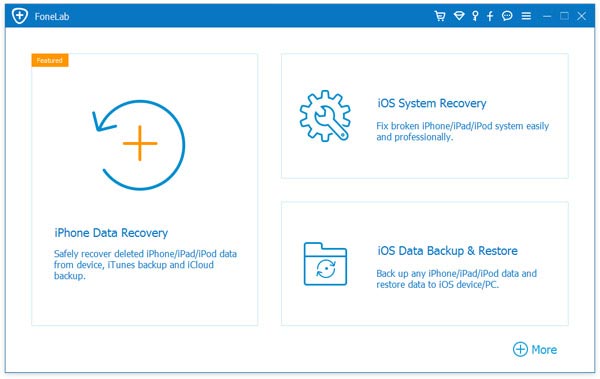
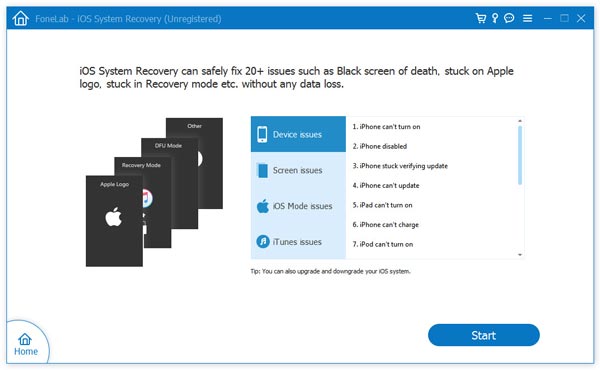
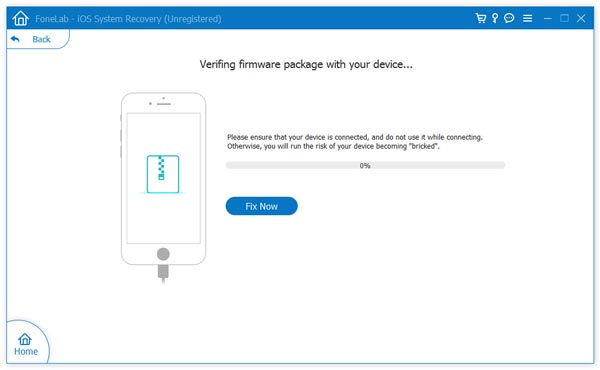
Langkah 3: Saiki sampeyan kudu ndownload firmware paling anyar kanggo model iPhone sampeyan. Cukup undhuh lan enteni nganti proses rampung.
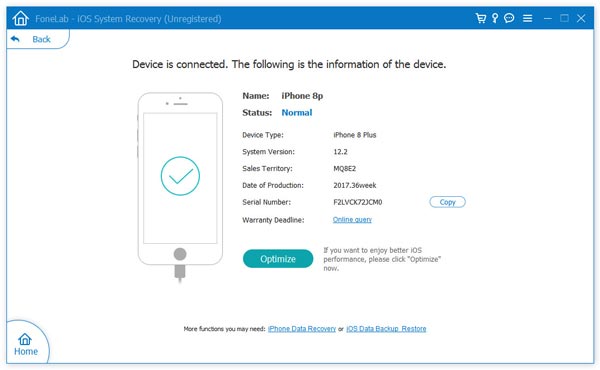
Langkah 4: Miwiti ndandani iPhone utawa iPad sampeyan. Cukup tutul "Repair", ndandani bakal langsung diwiwiti. Sajrone sawetara menit, iPhone utawa iPad sampeyan bakal miwiti maneh ing mode normal.
Sepira migunani kiriman iki?
Klik lintang kanggo menehi rating!
Rating rata-rata / 5. Cacahing swara:


