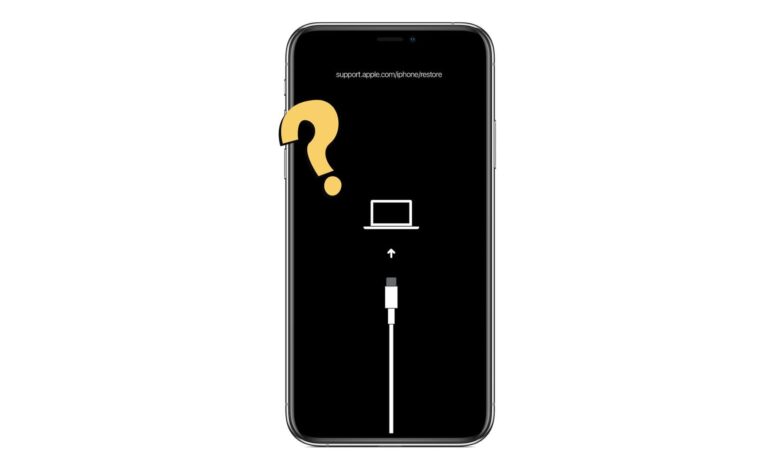
Mode pemulihan ing iPhone, iPad, utawa iPod touch minangka fitur sing ngidini sampeyan ndandani sawetara masalah karo piranti kasebut. Sanajan gampang kanggo nyelehake iPhone ing mode pemulihan, kadhangkala sampeyan bakal nemokake fitur kasebut ora bisa digunakake kaya sing dikarepake.
Yen mode pemulihan ora bisa digunakake ing iPhone/iPad sampeyan, terus wacanen artikel iki. Ing ngisor iki, kita bakal ngrembug panyebab masalah kasebut. Kita uga bakal ngandhani sampeyan carane ndandani. Ayo diwiwiti!
Apa sing diarani Mode Pemulihan iPhone lan Kepiye Cara Mlebu?
Mode Pemulihan iku fitur ing piranti iOS sing ngidini pangguna mulihake iPhone utawa iPad nalika kena pengaruh kesalahan sistem. Kanthi nggunakake mode pemulihan, sampeyan bakal bisa mulihake telpon menyang kahanan sadurunge kanggo ngatasi masalah sing ndasari. Iki asring digunakake kanggo ngatasi masalah karo iPhone sing macet ing logo Apple lan kasus sing gegandhengan.
Kaya sing wis kasebut ing ndhuwur, ora angel nyetel iPhone menyang mode pemulihan. Sampeyan mung perlu nutul sawetara tombol tartamtu.
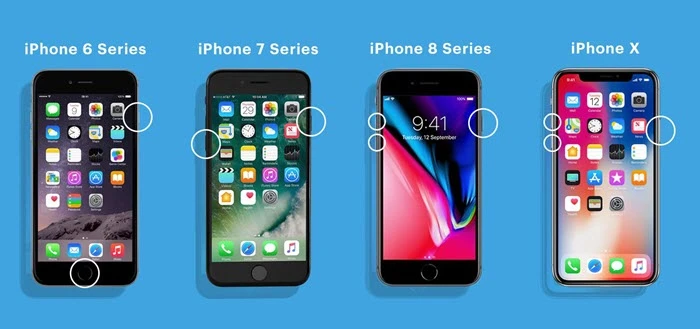
- Yen sampeyan nggunakake iPhone 8 utawa model paling anyar , sampeyan kudu mencet tombol Volume Naik banjur ngeculake kanthi cepet. Banjur sampeyan kudu mbaleni proses kanggo tombol Volume Mudhun. Sawise iku, pencet tombol Sisih suwe sajrone sawetara detik kanggo nyelehake iPhone ing mode pemulihan.
- Yen sampeyan duwe iPhone 7 utawa 7 Plus , pencet tombol Sisih lan Volume Mudhun kanggo ngalihake telpon menyang mode pemulihan.
- Yen sampeyan nggunakake iPhone 6 utawa versi sadurunge , tutul terus tombol Sisih lan Ngarep kanggo ngalihake telpon menyang mode pemulihan.
Sawise piranti mlebu mode, sambungake menyang PC nganggo kabel USB kanggo mulihake nggunakake iTunes.
Apa sebabe Mode Pemulihan iPhone/iPad ora bisa digunakake?
Iki sawetara panyebab umum sing bisa nyegah iPhone utawa iPad sampeyan mlebu mode pemulihan:
- Gangguan Piranti Lunak Ing pirang-pirang kasus, gangguan piranti lunak nyegah iPhone utawa iPad mlebu mode kasebut. Nganyari piranti lunak iOS bisa mbantu ngatasi masalah kasebut.
- Kabel Rusak Kadhangkala, kabel lightning sing sampeyan gunakake uga bisa nyebabake masalah. Coba gunakake kabel resmi kanggo sambungan sing luwih lancar.
- Masalah iTunes Kadhangkala, setelan iTunes bisa salah, utawa versi iTunes wis lawas, sing bisa nyebabake masalah iki.
Cara Ndandani Mode Pemulihan iPhone/iPad Ora Bisa Digunakake
Nganyari iTunes menyang Versi Paling Anyar
Yen sampeyan nggunakake versi iTunes sing wis lawas, coba upgrade menyang versi paling anyar. Umume, masalah mode pemulihan sing ora bisa digunakake disebabake dening iTunes sing wis lawas. Mangkene carane nganyari iTunes:
Kanggo Mac Catalina utawa sing luwih anyar :
- Pindhah menyang Preferensi Sistem saka menu Apple lan pencet Nganyari Piranti Lunak kanggo mriksa pembaruan paling anyar.
- Yen nganyari kasedhiya, pencet Nganyari Saiki kanggo nerusake.
Kanggo Mac PC nganggo iTunes :
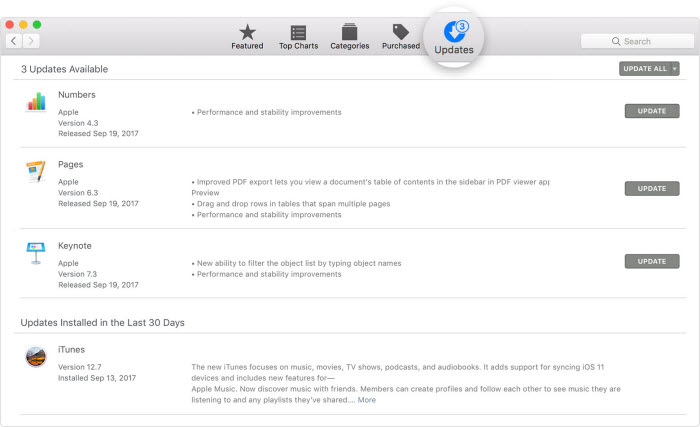
- Miwiti Toko Aplikasi ing Mac banjur pindhah menyang Nganyari .
- Priksa Nganyari macOS/Finder .
- Yen kasedhiya, pencet Nganyari kanggo nerusake.
Kanggo PC Windows :
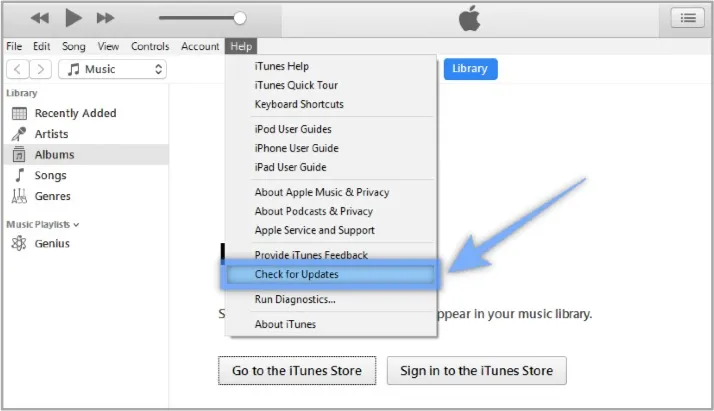
- Yen sampeyan ndownload Finder saka situs web Apple, wiwiti iTunes lan browsing Pitulungan > Priksa Pembaruan Banjur pencet Pasang .
- Yen iTunes diundhuh saka Toko utawa Microsoft Store, Finder kudune wis dianyari dhewe.
Meksa Wiwiti Manèh iPhone/iPad
Yen nganyari iTunes ora bisa ngrampungake masalah kasebut, coba coba miwiti maneh iPhone/iPad kanthi paksa. Ing pirang-pirang kasus, miwiti maneh kanthi paksa kudune bisa ngatasi gangguan sistem cilik sing nyebabake masalah mode pemulihan ora bisa digunakake. Yen sampeyan ora ngerti carane nindakake, tindakake pandhuan resmi Apple kanggo miwiti maneh iPhone utawa iPad.
Priksa Driver USB Piranti Seluler Apple
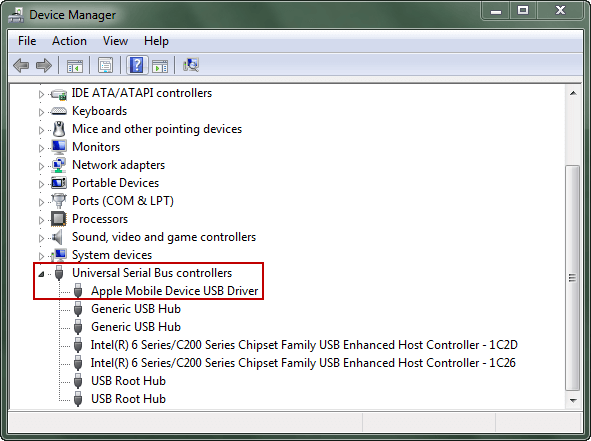
Kadhangkala, iTunes ora bisa ngenali piranti sampeyan amarga driver USB Apple Mobile Device ora kasedhiya utawa diinstal kanthi salah. Sampeyan bisa mriksa iki saka Device Manager. Mangkene carane:
- Klik ing Jendhela lan R tombol-tombol ing keyboard bebarengan kanggo miwiti Mlayu prentah.
- Mlebu devmgt.msc ing jendela run lan tutul Oke kanggo mbukak Manajer Piranti .
- Golekana lan kembangna Kontroler Bus Serial Universal tab.
- Golekana Driver USB Piranti Apple lan mesthekake yen bisa digunakake kanthi bener.
Coba Alternatif Finder/iTunes kanggo Ndandani iPhone/iPad
Yen Mode Pemulihan iPhone sampeyan ora bisa digunakake utawa piranti sampeyan macet sajrone proses pemulihan, Pemulihan Sistem iOS nyedhiyakake solusi sing cepet lan aman. Iki minangka alternatif kanggo Finder/iTunes sing nduweni tujuan sing padha. Iki ndandani gangguan sistem, nyegah Mode Pemulihan supaya ora bisa berfungsi kanthi bener — tanpa mbusak data sampeyan. Kanthi antarmuka sing prasaja, pangguna bisa metu utawa mlebu Mode Pemulihan kanthi gampang lan mulihake iPhone menyang normal.
Piranti ndandani iki ndhukung kabeh model iPhone, kalebu iPhone 17, iPhone 17 Air, iPhone 17 Pro, lan iPhone 17 Pro Max. Piranti iki kompatibel banget karo iOS 18 lan iOS 26, sing nawakake cara sing aman lan efisien kanggo ndandani masalah sistem iOS kanthi gampang.
Mangkene carane nggunakake iOS System Recovery kanggo ndandani iPhone/iPad nalika mode pemulihan ora bisa digunakake:
Langkah 1 Unduh iOS System Recovery lan instal ing PC sampeyan. Banjur bukak program kasebut lan pilih Mode Standar saka kaca ngarep.

Langkah 2 : Sambungake iPhone/iPad/iPod Touch menyang PC nganggo kabel USB banjur pencet Sabanjure Yen iPhone/iPad ora kadeteksi, lebokake menyang mode pemulihan/DFU kanthi ngetutake pandhuan ing langkah kasebut.

Langkah 3 Saiki, sampeyan bakal weruh kabeh versi firmware sing kasedhiya. Pilih sing disenengi lan klik Unduh .

Langkah 4 : Sawise undhuhan rampung, pencet Ndandani Saiki Wis rampung; program kasebut bakal miwiti ndandani masalah ing iPhone/iPad sampeyan. Sawise sawetara wektu, program kasebut bakal bali menyang kahanan normal.

Gunakake Mode DFU Tinimbang Mode Pemulihan
Sampeyan uga bisa nimbang nggunakake mode DFU nalika mode Recovery ora bisa digunakake. Sadurunge miwiti, elinga yen proses iki rada rumit lan mbusak kabeh data saka piranti. Dadi, mung gunakake cara iki minangka pilihan pungkasan. Mangkene carane nindakake:
Langkah 1 Bukak iTunes ing PC sampeyan. Priksa manawa sampeyan duwe versi iTunes paling anyar.
Langkah 2 Tindakake langkah-langkah ing ngisor iki kanggo nglebokake iPhone menyang mode DFU:
- Kanggo iPhone 6/6s, pencet tombol Daya lan Ngarep nganti 8 detik. Banjur, pencet tombol Daya lan terus pencet tombol Ngarep nganti layar dadi ireng.
- Nèk iPhone 7/7s, pencet tombol Daya lan Volume mudhun nganti 8 detik. Banjur, pencet tombol Daya lan terus pencet tombol Volume mudhun nganti layar dadi ireng.
- Kanggo iPhone 8 lan sing luwih anyar, pencet cepet tombol Volume munggah banjur tombol Volume mudhun. Sawise iku, pencet suwe tombol Daya nganti layar ireng katon.
Langkah 3 Sawise piranti mlebu mode DFU, iTunes bakal menehi kabar yen piranti wis ndeteksi iPhone, sing ana ing mode Recovery.
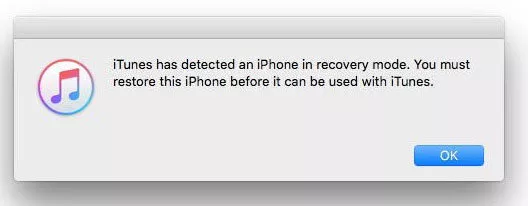
Langkah 4 : Sawisé kuwi, kowé kudu mencet Oke lan banjur mulihake iPhone ing antarmuka iTunes.
Pitakonan sing kerep ditakoni babagan Mode Pemulihan iPhone/iPad
1. Kepiye carane aku bisa mbalekake iPhone saka Mode Pemulihan?
Sampeyan kudu ngetutake prosedur sing padha karo sing wis dirembug ing ndhuwur kanggo mlebu mode pemulihan supaya bisa nyingkirake. Sampeyan uga bisa nggunakake cara meksa miwiti maneh iPhone supaya bisa metu saka mode kasebut.
2. Kepiye carane aku bisa yakin manawa mode pemulihan bisa digunakake?
Nalika iPhone ana ing mode pemulihan, sampeyan bakal weruh layar pemulihan. Sawise sampeyan nyambungake iPhone menyang PC, sampeyan bakal weruh pop-up ing iTunes/Finder kanggo mulihake piranti.
3. Apa mode pemulihan bakal mbusak kabeh ing iPhone?
Iku gumantung saka pilihan sing sampeyan pilih. Yen sampeyan milih "Pulihake", data sing wis ana bakal dibusak. Yen sampeyan milih "Nganyari", data kasebut ora bakal dibusak.
4. Apa ana cara kanggo gawe serep iPhone ing Mode Pemulihan?
Ora ana cara kanggo gawe serep iPhone nalika ana ing mode pemulihan. Nalika iPhone ana ing mode pemulihan, siji-sijine cara kanggo mulihake yaiku kanthi nyambungake menyang iTunes liwat kabel USB. Sampeyan kudu metu saka mode yen pengin gawe serep data.
Dudutan
Muga-muga pandhuan ing ndhuwur iki bisa mbantu sampeyan ndandani mode pemulihan sing ora bisa digunakake ing iPhone utawa iPad sampeyan. Yen sampeyan lagi kesusu, sampeyan bisa nimbang nggunakake Pemulihan Sistem iOS kanggo ndandani masalah kanthi cepet. Piranti profesional iki uga cocok kanggo akeh masalah sistem liyane ing piranti iPhone utawa iPad. Sampeyan mesthi bakal nemokake iki migunani.
Sepira migunani kiriman iki?
Klik lintang kanggo menehi rating!
Rating rata-rata / 5. Cacahing swara: