Kiriman iki bakal nuduhake rong cara sing bisa ditindakake kanggo mbantu sampeyan mbalekake file sing kena infeksi virus utawa data sing ilang ing Windows 11/10/8/7: nggunakake printah CMD utawa alat pemulihan data. Kena serangan virus ing komputer utawa hard drive? Ing kasus paling umum, serangan virus bisa nyebabake ilang data ing hard drive, kertu memori, utawa drive eksternal liyane. Nanging aja panik lan sampeyan bisa mbalekake. Ing kene kita bakal nuduhake cara cepet kanggo mbalekake file sing dibusak saka piranti sing kena infeksi virus utawa hard drive sing diformat, ora dikenali, utawa mati.
Cara 1: Cara Mbalekake File sing Dihapus Nggunakake Command Prompt
Sampeyan bisa mbalekake file sing wis dibusak saka flash drive, pen drive, utawa hard disk tanpa piranti lunak. Ya, nggunakake printah CMD bisa menehi sampeyan kesempatan kanggo mbalekake data sing ilang saka hard disk utawa drive sing bisa dicopot. Nanging ora ateges sampeyan bakal bisa mbalekake file sing ilang kanthi sampurna. Nanging, sampeyan bisa nyoba amarga gratis lan gampang.
Kabar: Pangguna bisa mbalekake file sing ilang saka hard drive, flash drive USB, utawa hard drive eksternal liyane, lan malah piranti sing kena infeksi virus kanthi nggunakake command prompt ing Windows 11/10/8/7. Nanging panggunaan CMD sing ora bener bisa nyebabake akibat sing serius lan sampeyan kudu tansah nggatekake sadurunge njupuk tindakan.
Saiki, tindakake langkah-langkah kanggo mbalekake file sing wis dibusak saka flash drive nggunakake command prompt CMD:
Langkah 1: Yen sampeyan pengin mbalekake file sing wis dibusak saka hard drive sing bisa dicopot kayata kertu memori, pen drive, utawa USB drive, sampeyan kudu nyambungake dhisik menyang komputer lan supaya bisa dideteksi.
Langkah 2: Pencet tombol Win + R lan ketik cmd , klik Enter lan sampeyan bisa mbukak jendhela Command Prompt.
Langkah 3: Jinis chkdsk D: /f lan klik Enter. D iku hard drive sing pengin digunakake kanggo mbalekake data, sampeyan bisa ngganti nganggo huruf drive liyane miturut kasus sampeyan.

Langkah 4: Jinis LAN lan pencet Enter kanggo nerusake.
Langkah 5: Tipe D lan klik Enter. Maneh, D mung conto lan sampeyan bisa ngganti nganggo huruf drive ing kasus sampeyan.
Langkah 6: Tipe D:>attrib -h -r -s /s /d *.* lan klik Enter. (Ganti D miturut kasus sampeyan)
Langkah 7: Sawise proses pemulihan rampung, sampeyan bisa menyang drive sing datane ilang lan sampeyan bakal weruh folder anyar ing kana. Klik kanggo mriksa apa sampeyan bisa nemokake file sing kena virus utawa data sing wis dibusak.
Yen sampeyan gagal mbalekake data sing ilang saka USB, kertu memori, utawa hard drive sing kena virus, sampeyan ora perlu kuwatir lan sampeyan bakal entuk pilihan kapindho. Saiki, bagean 2 bakal nuduhake carane.
Cara 2: Cara Mbalekake File sing Dihapus saka Hard Drive Nggunakake Piranti Lunak Pemulihan Data
Pamulihan Data minangka piranti lunak pemulihan hard drive paling apik uga alat pemulihan file alternatif CMD kanggo sampeyan mbalekake file saka komputer sing kena virus utawa drive sing bisa dicopot. Sampeyan bisa ndeleng langkah-langkah ing ngisor iki kanggo mbalekake file lan data sing ilang saiki:
Langkah 1: Unduh lan instal piranti lunak Pemulihan Data lan jalanake ing PC sampeyan.
Kabar: Tulung aja nginstal aplikasi iki ing hard drive sing pengin digunakake kanggo mbalekake data. Umpamane, yen sampeyan pengin mbalekake data saka Disk (E:), luwih becik nginstal piranti lunak ing Disk (C:). Kuwi amarga nalika sampeyan nginstal aplikasi ing drive target, data sing ilang bisa uga ditulis ulang lan sampeyan ora bakal bisa nemokake maneh.
Langkah 2: Yen sampeyan pengin mbalekake file saka hard drive eksternal, sampeyan kudu nyambungake menyang komputer lan ndeteksi. Sampeyan banjur bakal nemokake manawa aplikasi kasebut ndeteksi ing dhaptar "Drive sing bisa dicopot".
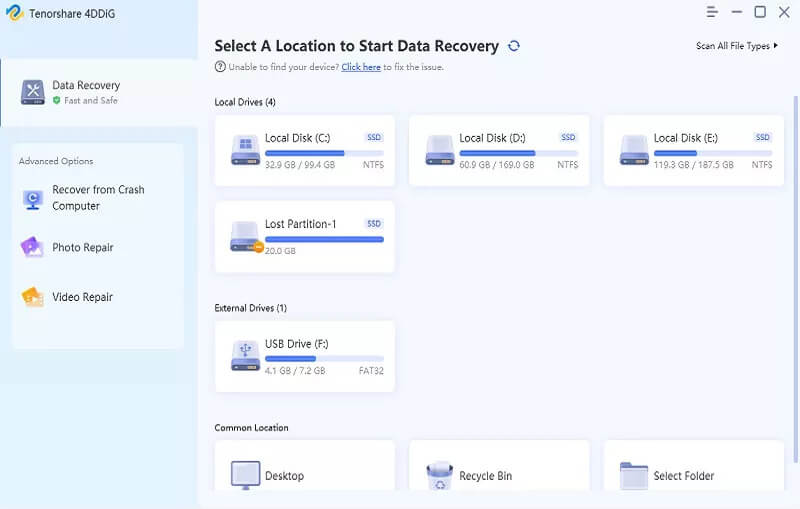
Langkah 3: Pilih jinis data kayata gambar, audio, video, lan dokumen sing pengin dipulihake. Banjur terusake milih hard disk drive sing pengin dipulihake data sing wis dibusak. Klik tombol "Pindai" kanggo nindakake pindai cepet ing komputer sampeyan.

Tips: Yen sampeyan ora bisa nemokake data sing ilang sawise mindhai cepet, sampeyan kudu tansah nyoba mode "Deep Scan".
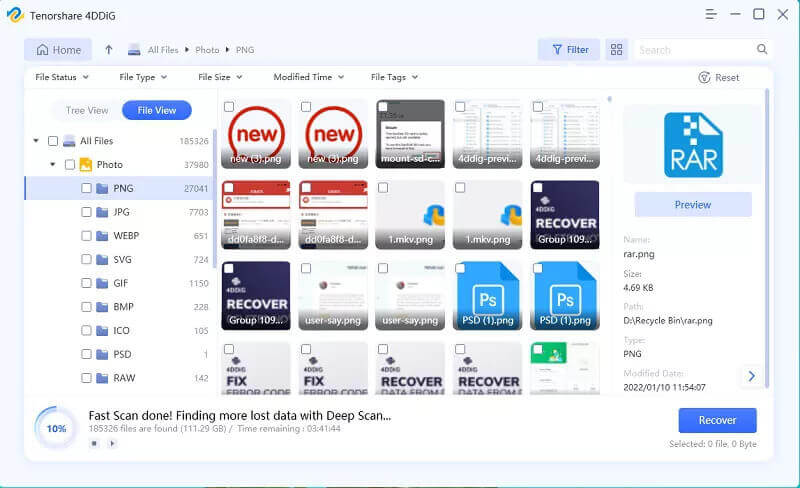
Langkah 4: Sawisé proses mindhai, sampeyan bisa pratinjau data lan mriksa apa iku sing pengin dipulihake. Pilih file lan klik tombol "Waras" kanggo mbalekake data sing ilang!
Saktemene, rong cara ing ndhuwur iku gampang ditindakake. Yen sampeyan bisa kasil mbalekake data sing wis dibusak saka hard disk utawa drive sing bisa dicopot sing kena virus nggunakake tips ing ndhuwur, tulung barengake karo kanca-kancamu!
Sepira migunani kiriman iki?
Klik lintang kanggo menehi rating!
Rating rata-rata / 5. Cacahing swara: