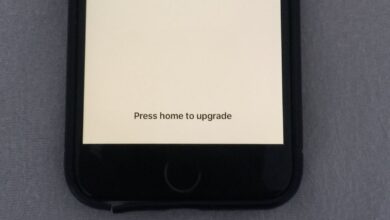
Keprihatinan Pangguna: "iPhone 15 Pro Max dumadakan macet ing layar loading nalika aku lagi nggunakake. Saben-saben aku nyoba meksa reboot, layar kasebut geter, lan sapisan nyetel alarm nalika aku nyoba. Kepiye carane ndandani iki?"
Ana wektu nalika iPhone sampeyan dumadakan macet ing layar loading, ora let suwe sawise ngreset utawa miwiti maneh piranti kasebut. Piranti kasebut bisa macet ing layar loading ireng utawa putih iki nganti pirang-pirang menit utawa malah pirang-pirang jam, lan sampeyan ora bisa nggunakake piranti kasebut. Sing luwih parah, sampeyan ora ngerti carane ndandani.
Aja kuwatir. Ing artikel iki, kita bakal nuduhake sawetara perkara sing bisa sampeyan lakoni nalika iPhone sampeyan macet ing layar loading. Sadurunge miwiti, ayo sinau dhisik sawetara kemungkinan panyebab masalah iPhone macet.
Kenapa iPhoneku macet ing bunderan loading?
Sanajan ana akeh alesan kenapa iPhone sampeyan macet ing layar loading, ing ngisor iki mung sawetara sing paling umum:
- Yen iPhone sampeyan dianyari menyang versi iOS sing ora stabil, bisa uga macet ing layar loading.
- Mulihake iPhone uga bisa nyebabake macet ing layar loading putih utawa ireng.
- Masalah iki uga bisa kedadeyan nalika sampeyan mbukak kakehan aplikasi ing piranti sekaligus lan salah siji aplikasi macet.
- Masalah karo siji utawa luwih komponen perangkat keras iPhone uga bisa nyebabake masalah layar loading iki.
- Serangan malware uga dadi panyebab utama.
- Masalah piranti lunak utawa masalah karo setelan sing bertentangan.
Sanajan sampeyan ora yakin karo panyebabe, solusi ing ngisor iki wis kabukten efektif banget kanggo ndandani iPhone sing macet ing layar loading.
Solusi kanggo iPhone Macet ing Layar Loading
Sadurunge kuwi, ayo dideleng informasi dhasar saka solusi ing ngisor iki:
Reset iPhone kanthi Keras
Reset keras iku salah sawijining cara paling gampang kanggo mbusak gangguan piranti lunak cilik lan setelan sing bertentangan sing bisa nyebabake iPhone macet ing layar loading. Nanging, proses reset keras bakal gumantung saka model iPhone. Mangkene carane nindakake:
- iPhone 8 lan sing luwih anyar Pencet banjur uculake tombol Volume Munggah kanthi cepet, banjur pencet lan uculake tombol Volume Mudhun kanthi cepet. Pencet terus tombol Sisih nganti Logo Apple katon.
- iPhone 7 lan 7 plus Pencet terus tombol Daya lan Volume Mudhun bebarengan nganti layar dadi ireng lan sampeyan ndeleng Logo Apple.
- iPhone 6s lan luwih lawas Pencet terus tombol Ngarep lan Daya bebarengan nganti layar dadi ireng lan Logo Apple katon ing layar.

Ngisi daya iPhone sampeyan
Yen meksa miwiti maneh iPhone ora bisa ndandani masalah iki, sampeyan bisa nyambungake iPhone menyang sumber daya lan ngisi daya piranti sadurunge miwiti maneh piranti kasebut. Yen baterei kurang, piranti kasebut bisa uga ora bisa diwiwiti maneh.
Nganyari Sistem iPhone
iPhone bisa uga ora bisa boot kanthi sukses yen versi sistem iOS wis lawas. Ing kahanan iki, nganyari versi iPhone sampeyan minangka solusi sing disaranake supaya iPhone ora macet ing layar loading. Iki salah sawijining cara kanggo nganyari iPhone nganggo iTunes:
- Undhuh versi paling anyar saka iTunes ing 2 komputer lan colokke piranti sampeyan.
- Bukak iTunes, lan iPhone bakal dideteksi dening iTunes.
- Klik lambang iPhone lan tab Ringkesan.
- Banjur klik 'Priksa Pembaruan' lan 'Unduh lan Instal' kanggo nganyari versi iOS.
- Sawise proses nganyari, miwiti maneh iPhone sampeyan.

Mulihake iPhone ing Mode Pemulihan
Sampeyan uga bisa ndandani masalah iki kanthi nyelehake iPhone ing mode pemulihan banjur mulihake ing iTunes. Tindakake langkah-langkah prasaja iki kanggo nindakake:
- Bukak iTunes utawa Finder banjur sambungake iPhone menyang komputer. Priksa manawa piranti kasebut katon ing iTunes utawa Finder.
- Saiki pencet terus tombol Volume Mudhun sajrone sawetara detik. Kanggo model iPhone 6 lan sing luwih lawas, sampeyan kudu mencet tombol Ngarep tinimbang tombol Volume Mudhun.

- Uculna tombol kasebut nalika logo iTunes katon ing layar piranti. Sawise iku, iTunes utawa Finder bakal ndeteksi piranti sing ana ing mode pemulihan. Cukup klik "OK" lan supaya iTunes mulihake piranti kasebut.

Jaga piranti tetep nyambung menyang komputer nganti proses pemulihan rampung. Yen butuh luwih saka 15 menit, piranti bisa uga metu saka mode pemulihan, lan sampeyan kudu mbaleni langkah-langkah kasebut.
Mulihake iPhone ing Mode DFU
Yen mode pemulihan ora bisa digunakake, sampeyan bisa nyoba nyelehake piranti ing mode DFU. Mode DFU meh padha karo mode pemulihan, mung saben baris kode sing dibusak lan dimuat maneh menyang iPhone sadurunge versi iOS paling anyar diinstal.
Priksa manawa piranti sampeyan wis digawe serep sadurunge dilebokake ing mode DFU, amarga proses kasebut bakal mbusak kabeh data lan setelan ing piranti kasebut.

Ndandani iPhone Macet ing Layar Loading tanpa Mundhut Data
Yen reset keras ora bisa digunakake, langkah paling logis sabanjure kanggo umume wong yaiku mulihake piranti ing iTunes. Sanajan iki bisa ngatasi masalah kasebut, nanging asring nyebabake ilang data total. Dadi, iki dudu solusi sing ideal nalika sampeyan ora duwe serep kanggo kabeh data ing iPhone sampeyan.
Yen sampeyan ora pengin nggunakake iTunes kanggo ndandani masalah iki, mula alat sing paling apik yaiku Pemulihan Sistem iOS Iki minangka alat ndandani sistem iOS profesional sing dirancang kanggo mbantu sampeyan ndandani kabeh masalah sing ana gandhengane karo iOS, kalebu iPhone macet ing layar loading, logo Apple putih iPhone, iPhone dipateni, boot loop, lan liya-liyane. Iki bisa digunakake kanggo kabeh model iPhone kaya iPhone 17/17 Air/17 Pro/17 Pro Max lan kompatibel karo iOS 18/iOS 26 paling anyar.
Mangkene carane ndandani iPhone sing macet ing layar loading ireng tanpa kelangan data:
Langkah 1 Miwiti kanthi ndownload lan nginstal program kasebut ing komputer. Jalanake banjur sambungake iPhone menyang komputer nggunakake kabel USB. Klik "Mode Standar" saka pilihan ing layar kanggo miwiti proses kasebut.

Langkah 2 Yen program kasil ndeteksi piranti, sampeyan kudu ndownload firmware sing cocog kanggo miwiti proses ndandani. Klik "Unduh" kanggo miwiti ndownload paket firmware.


Langkah 3 Sawise undhuhan paket firmware rampung, klik "Repair Now" lan program bakal langsung miwiti ndandani piranti kasebut. Sajrone sawetara menit, iPhone sampeyan bakal diwiwiti maneh ing mode normal tanpa kelangan data.

Hubungi Apple
Yen mode DFU ora bisa mbantu ndandani piranti, lan sampeyan isih ndeleng layar loading, mula masalah kasebut bisa uga ana gandhengane karo hardware. Ing kasus iki, sampeyan mung bisa ngubungi Dukungan Apple kanggo ndeleng apa dheweke bisa mbantu. Disaranake sampeyan nggawe janjian ing Genius Bar sing paling cedhak lan supaya dheweke mriksa piranti kasebut lan ndandani kanggo sampeyan. Dheweke bakal bisa menehi kabar apa masalah kasebut lan pira biaya kanggo ndandani.
Dudutan
Nalika iPhone sampeyan macet ing layar loading, iku bisa nggawe frustasi lan kuwatir — utamane nalika sampeyan duwe data penting sing disimpen ing piranti kasebut. Masalah iki asring kedadeyan amarga gangguan sistem, kegagalan nganyari piranti lunak, utawa firmware sing rusak. Untunge, sampeyan ora perlu panik utawa cepet-cepet menyang Apple Store. Kanthi pendekatan lan alat sing tepat, sampeyan bisa ndandani masalah kasebut dhewe.
Saka kabeh metode sing kasedhiya, Pemulihan Sistem iOS Iki minangka solusi sing paling efektif lan gampang digunakake. Piranti lunak iki dirancang kanggo ndandani masalah sistem iPhone tanpa nyebabake data ilang, saengga sampeyan bisa mulihake fungsi normal piranti kanthi aman. Apa iPhone sampeyan macet ing logo Apple, macet ing siklus loading, utawa ora bisa boot sawise nganyari menyang iOS 18 utawa iOS 26, piranti lunak iki bisa nangani kanthi efisien.
Yen iPhone sampeyan macet ing layar loading, ndownload lan nggunakake alat ndandani iki bisa ngirit wektu, nglindhungi data sampeyan, lan nguripake maneh piranti sampeyan — kabeh mung sajrone sawetara menit. Iki minangka cara sing paling dipercaya kanggo ndandani masalah boot iOS sing angel tanpa stres utawa repot teknis.
Sepira migunani kiriman iki?
Klik lintang kanggo menehi rating!
Rating rata-rata / 5. Cacahing swara: