

"iPhone 7-ku ora bisa mati wiwit bengi wingi, sanajan aku terus mencet tombol daya bola-bali, ora ana sing owah. Dadi ana sing bisa mbantu? Matur nuwun banget!"
Pancen ora bisa dipercaya yen pangguna ora bisa mateni iPhone, nanging kasunyatane yen tombol Daya ora bisa digunakake, umume wong ora ngerti carane mateni piranti tanpa tombol On/Off. Saiki ing artikel iki, kita bakal nuduhake sawetara cara gampang kanggo mateni iPhone.
Bagean 1: 5 cara paling apik kanggo ngatasi masalah iPhone ora bisa dipateni
Solusi 1
Reset keras/Peksa miwiti maneh iPhone
– Kanggo iPhone 6 lan generasi sing luwih lawas: pencet tombol Daya (tangi/turu) lan tombol Ngarep bebarengan (paling ora 10 detik). Iki bakal nggawe layar dadi ireng. Uculna tombol nalika logo Apple katon ing layar.
– Kanggo iPhone 7 / iPhone 8 / iPhone 8 plus lan model liyane: Tinimbang mencet tombol Ngarep, pencet tombol Daya (tangi/turu) lan tombol Volume Mud bebarengan sajrone paling ora 10 detik. Tindakake proses sing padha lan uculake tombol kasebut nalika layar logo Apple bakal katon.
Solusi 2
Pateni iPhone nganggo AssistiveTouch. Kapisan, tutul kothak Assistive touch ing layar, pilih Piranti kanggo ngakses fitur-fiture. Banjur tutul terus Layar Kunci, mengko iki bakal nuduhake layar daya. Sawise kuwi, sampeyan bisa nggeser tampilan kanggo mateni iPhone.
Solusi 3
Reset kabeh setelan ing iPhone sampeyan. Sampeyan kudu nindakake:
– Bukak kunci iPhone sampeyan lan bukak Setelan > Pilihan Umum.
– Gulung mudhun nganti sampeyan nemokake tab Reset, pilih.
– Saiki tutul Reset Kabeh Setelan.
– Pungkasan, pilih Reset Kabeh Setelan maneh kanggo nindakake operasi sing dibutuhake. Sawetara menit sabanjure, sampeyan bisa miwiti maneh piranti kanthi normal.
Solusi 4
Pulihake iPhone nganggo iTunes. Sadurunge miwiti, gawe serep data iPhone sampeyan luwih dhisik. Sawise rampung, terusna.
– Bukak iTunes paling anyar ing sistem sampeyan lan sambungake iPhone menyang sistem kasebut liwat USB.
– Lebokake piranti sampeyan menyang mode pemulihan, sawise iTunes ndeteksi, tutul Pulihake.
– Sanajan tanpa nglebokake telpon menyang mode pemulihan, sampeyan isih bisa ndandani. Sawise iTunes bisa ngenali piranti sampeyan, pilih, lan bukak kaca Ringkesan. Ing bagean Serep, klik ing Pulihake Serep.
– Sawisé milih, iTunes bakal nampilake pesen pop-up kanggo ngonfirmasi pilihan sampeyan. Tutul ing Pulihake lan atasi masalah iPhone ora bisa dipateni.
Solusi 5
Yen solusi ing ndhuwur ora bisa mbantu sampeyan, luwih becik sampeyan gawa iPhone menyang pusat layanan iPhone resmi utawa Apple Store.
Bagean 2: Ndandani iPhone ora bisa dipateni nggunakake
Saktemene, yen panyebab masalah kasebut yaiku masalah perangkat keras, disaranake banget nggunakake alat profesional, iOS System Recovery, sing bakal ngatasi masalah sampeyan tanpa kelangan data. Iki langkah-langkah prasaja:
1. Undhuh lan jalanake piranti lunak kasebut. Pilih "iOS System Recovery".
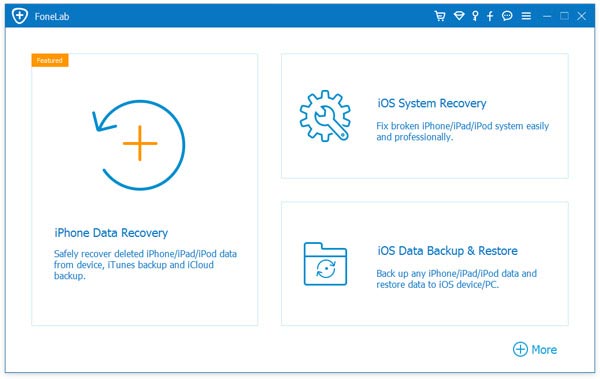
2. Sambungake iPhone menyang PC nganggo kabel USB. Sawise piranti lunak ndeteksi iPhone, klik Mulai.
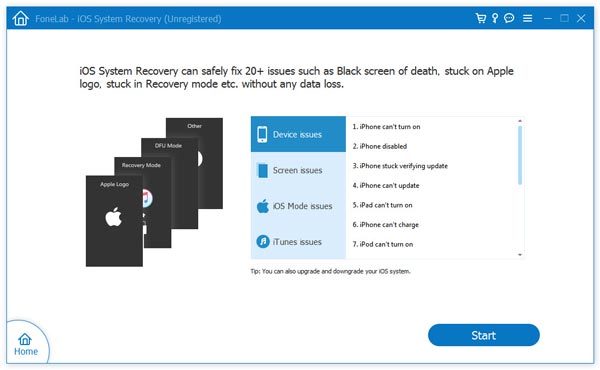
3. Saiki sampeyan kudu miwiti iPhone ing mode DFU. Mung tindakake pandhuan ing gambar ing ngisor iki.
4. Bali menyang PC saiki, cukup isi nomer model lan rincian firmware sing bener sadurunge nutul Unduh.
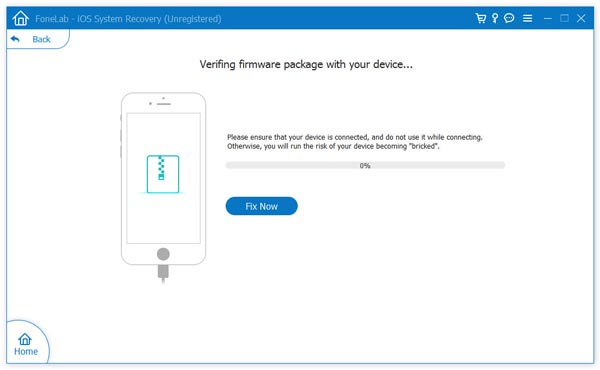
5. Lungguha lan enteni nganti proses rampung. Banjur ndandani bakal diwiwiti kanthi otomatis.
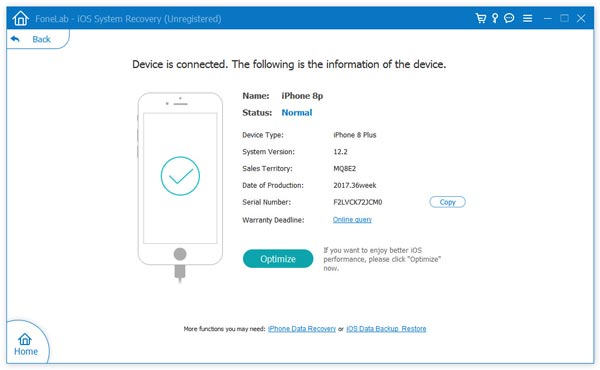
6. Sajrone sawetara menit, masalah iPhone sampeyan sing ora bisa dipateni bakal ilang. Lan sugeng, iPhone sampeyan bakal urip kaya biasane maneh.
Sepira migunani kiriman iki?
Klik lintang kanggo menehi rating!
Rating rata-rata / 5. Cacahing swara:




