Ing postingan blog iki, ayo padha ngrembug cara paling apik kanggo gawe serep email Gmail nganggo lampiran menyang hard drive, flash drive, utawa komputer.
Ana akeh banget pangguna klien email Gmail ing saindenging jagad. Ing pirang-pirang kasus, pangguna pengin nggawe serep email Gmail sing penting lan nyimpen ing papan liya. Contone, sawetara email ngemot informasi sensitif sing ana gandhengane karo kesepakatan bisnis, informasi hukum, utawa informasi pribadi apa wae. Sampeyan bisa uga pengin nggawe serep yen pengin ngalih menyang panyedhiya layanan email liyane kayata Outlook, Yahoo, lan liya-liyane.
Ing sawetara kasus, sampeyan bisa uga pengin nggawe serep kabeh email sacara lokal menyang flash drive, drive eksternal, utawa sistem sampeyan.
Dadi, tanpa mbuang wektu maneh, ayo padha ngrembug cara aman sing bisa digunakake kanggo ngarsip utawa nyimpen email Gmail nganggo lampiran menyang hard drive, flash drive, utawa drive eksternal liyane.
Cara kanggo nyimpen/serep email Gmail nganggo lampiran menyang komputer utawa drive eksternal.
Cara 1: Nggunakake Piranti Google Takeout
Kanthi bantuan Google Takeout, sampeyan bisa ndownload salinan data produk Google kaya Gmail, YouTube, Kalender, lan liya-liyane ing PC. Nanging iki mung migunani yen sampeyan mung pengin ngekspor sawetara file utawa email bebarengan karo lampiran. Yen sampeyan ngurusi akeh email, mula butuh wektu akeh kanggo nyimpen akeh email kanthi bantuan Google Takeout.
Ayo dideleng kepiye cara kerjane Google Takeout. Kabeh prosedur iki dipérang dadi telung langkah utama.
Langkah 1: Bukak Google Takeout & Pilih Gmail
- Ing akun Gmail, klik Akun Google
- Tab anyar bakal mbukak, ing ngendi sampeyan kudu milih Data & personalisasi .
- Bukak kaca Data & personalisasi; ana bagean Unduh, busak, utawa gawe rencana kanggo data sampeyan. Ing kene, sampeyan kudu pilih Unduh data sampeyan pilihan.
- Kabeh produk bakal dipilih kanthi gawan. Dadi, batal pilih kabeh ing Pilih data.
- Centhang kothak sing cocog karo Layang lan klik Kabeh Layang data sing kalebu kanggo mbukak kothak konten Mail. Ing kene, kabeh label lan folder standar Gmail ditampilake, lan sampeyan bisa milih folder apa wae lan ngekspor datane menyang format MBOX. Banjur, klik, Oke .
- Saiki, klik Sabanjure kanggo pindhah menyang langkah sabanjure.
Langkah 2: Pilih Format Arsip Miturut Kabutuhanmu
- Ing menu Metode pangiriman, ana papat pilihan kayata
*Kirim link download liwat email,
#Tambah menyang Drive, Tambah menyang Dropbox,
*Tambah menyang OneDrive,
#Tambahake menyang Kothak
Ing kene, Google bakal ngirim pranala arsip. Ing kene, sampeyan bisa milih Kirim link download liwat email .
- Saiki, pilih jinis file ZIP utawa TGZ kanggo file arsip sing pengin disimpen ing desktop. ZIP bisa diakses kanthi gampang ing platform Windows apa wae, dene kanggo mbukak file TGZ, dibutuhake program tambahan.
- Saiki pilih ukuran berkas Arsip. Berkas sing gedhe bakal dipisah nalika data ngluwihi watesan ukuran berkas sing dipilih. Banjur, klik ing Gawe Arsip tombol.
Langkah 3: Nggawe & Ngundhuh Berkas Arsip
- Ing bagean Kelola arsip, klik Unduh .
- Sanalika sampeyan ngeklik tombol Unduh, bakal dialihake menyang tab anyar ing ngendi njaluk sandhi. Mung lebokna sandhi lan klik ing Sabanjure File arsip kasebut langsung diundhuh menyang sistem.
- Uga, pranala menyang file arsip sing wis dikirim menyang kothak mlebu sampeyan bisa digunakake sajrone seminggu. Iki tegese sampeyan bisa unduh file arsip maneh sajrone pitung dina sabanjure wiwit digawe nggunakake pranala iki.
- Sawise sampeyan entuk file ZIP, ekstrak. Lampiran kasebut kasedhiya ing format MBOX. Saiki, sampeyan bisa ngimpor file MBOX iki ing aplikasi email sing didhukung lan ndeleng email kasebut bebarengan karo data lampirane ing sistem sampeyan.
Cara 2: Nggunakake Piranti Serep Gmail Pihak Katelu
Proses ing ndhuwur iki minangka praktik sing dawa lan mbutuhake wektu akeh nalika nerangake akeh file Gmail sing kudu disimpen. Aku saranake sampeyan nggunakake pihak katelu. Piranti Serep Gmail kanggo nyimpen email Gmail menyang komputer.
Piranti Serep Gmail iki ngidini sampeyan ngekspor item data saka akun Gmail kaya Kontak, Kalender, data Google Drive menyang komputer, hard drive eksternal, drive USB, lan liya-liyane. Email Gmail bisa diimpor langsung menyang Outlook, Thunderbird, Yahoo, lan liya-liyane ing Windows lan Mac OS. Piranti Serep Gmail sing cerdas iki ngidini pangguna ngekspor email Gmail menyang PST, PDF, EMLX, EML, TXT, MBOX, HTML, lan format file liyane.
Sampeyan uga bisa gawe serep email Gmail nganggo lampiran menyang sistem komputer, hard disk eksternal, utawa USB. Piranti iki dirancang nganggo GUI sing gampang digunakake lan gampang digunakake. Piranti iki bisa digunakake kanthi apik kanggo pangguna Windows lan MAC.
Sampeyan bisa ngetutake langkah-langkah ing ngisor iki kanggo nggunakake Piranti Lunak Serep Gmail.
Langkah 1. Bukak Alat Serep Gmail ing sistem sampeyan.
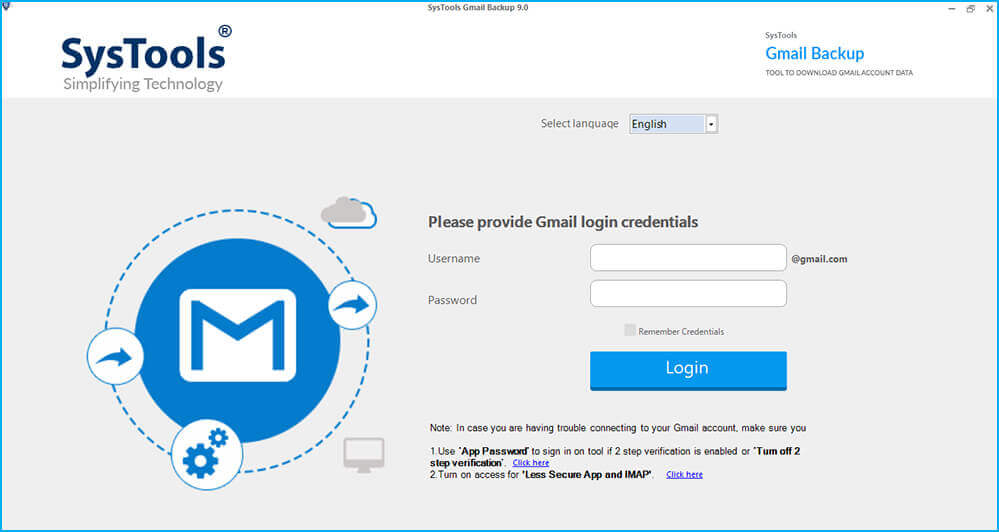
Langkah 2. Pilih format file sing pengin digunakake kanggo nyimpen email Gmail.
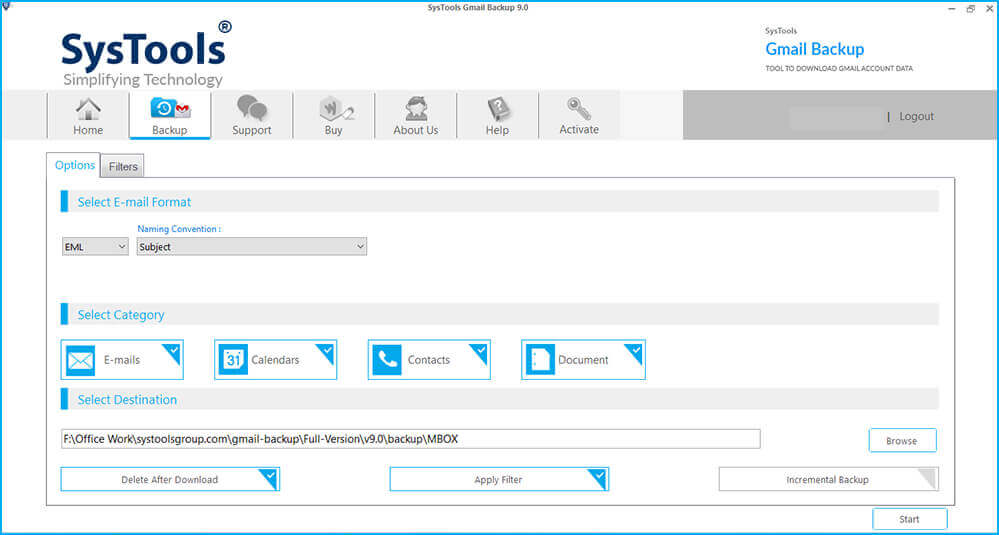
Langkah 3. Golekana lokasi sing pengin disimpen email Gmail karo kabeh lampirane.
Langkah 4. Gunakna Fitur Rentang Tanggal kanggo milih file Gmail kanggo serep.
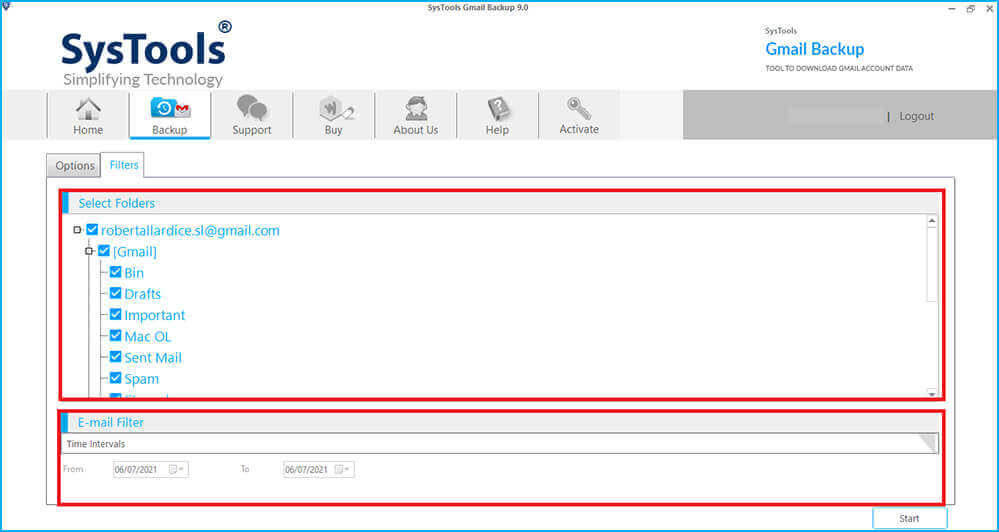
Langkah 5. Pilih opsi Konvensi Penamaan kanggo ngganti jeneng email sing diasilake sawise serep.
Langkah 6. Pungkasan, klik OK kanggo nutup aplikasi kasebut.

Dudutan
Ing postingan blog iki, aku wis ngrembug cara manual nganggo bantuan Google Takeout kanggo gawe serep email Gmail nganggo lampiran menyang komputer utawa hard drive eksternal. Nanging cara iki nduweni watesan amarga paling cocog kanggo email Gmail sing luwih sithik. Dadi, cara paling apik kanggo nyimpen email Gmail menyang hard drive eksternal utawa komputer yaiku nggunakake Piranti serep Gmail , sing bisa nyimpen utawa ngarsip email Gmail siji/pirang-pirang kanthi gampang.
Sepira migunani kiriman iki?
Klik lintang kanggo menehi rating!
Rating rata-rata / 5. Cacahing swara: