MBOX kuwi format file sing digunakake dening klien email populer kaya ta Mozilla Thunderbird, Apple Mail, Eudora, Powermail, Kmail, lan liya-liyane. MBOX nyimpen kabeh email saka kothak layang menyang siji Folder. Nanging nyatane, MBOX ora kompatibel langsung karo Office 365, lan kabutuhan kanggo ngowahi MBOX dadi Office 365 iki nyebabake kabutuhan kanggo ngimpor file MBOX. Ing artikel iki, kita bakal ngandhani babagan carane ngimpor file MBOX menyang Office 365. Kaping pisanan, delengen sawetara fitur klien email sing ditawakake dening Office 365.
Microsoft Outlook 365
Office 365 kuwi sawijining suite kantor berbasis web sing nyedhiyakake aplikasi Microsoft office sing lengkap. Salajengipun, Outlook minangka salah sawijining aplikasi sing ngidini pangguna profesional lan kantor ngatur informasi pribadine. Pangguna bisa ngoperasikake Microsoft 365 ing tingkat bisnis lan perusahaan skala gedhe. Saiki, ayo dideleng macem-macem kaluwihan Office 365 sing meksa pangguna ngaktifake.
Sawetara fitur Microsoft Outlook:
- Outlook bisa ngirim lan nampa email lan ngatur kanthi bener.
- Ciri utama sing mbedakake saka klien email liyane yaiku mode Offline.
- PST lan OST minangka rong format file sing utamane didhukung ing MS Outlook.
- Pangguna bisa nambah pirang-pirang akun ing Outlook saka macem-macem klien email.
- Tombol trabasan uga ana kanggo mbantu pangguna kerja luwih cepet.
- UI gampang digunakake lan ditindakake.
Iki sawetara fitur Microsoft Outlook 365. Salajengipun, kita badhe ningali alesan ngimpor file MBOX menyang Office 365.
Apa sebabé kita kudu ngimpor file MBOX menyang Office 365?
Kadhangkala, sampeyan kudu mindhah email menyang klien email liyane kanggo nggoleki fitur utawa syarat kerja sing luwih apik. File MBOX saya gedhe, saengga pangguna angel ngoperasikake email. Pangguna ngimpor file MBOX menyang Office 365 amarga luwih dipercaya. Saiki, kita bakal terus njelajah cara kanggo nambah file MBOX menyang Office 365 sing bisa dipercaya lan dipercaya.
Cara Ngimpor MBOX menyang Office 365
Iki rong cara paling apik kanggo nransfer email MBOX menyang Office 365. Kaloro cara kasebut 100% aman lan ora nyebabake ilang data.
- Cara Manual kanggo Mbukak MBOX menyang Office 365 kanthi Bebas
- Teknik Langsung kanthi bantuan alat profesional.
Tambah file MBOX menyang Office 365 kanthi manual
Kanggo ngimpor file MBOX menyang Office 365, sampeyan kudu Ngonversi file MBOX dadi PST .
Langkah 1. Bukak Mozilla Thunderbird lan klik folder sing pengin ditransfer.
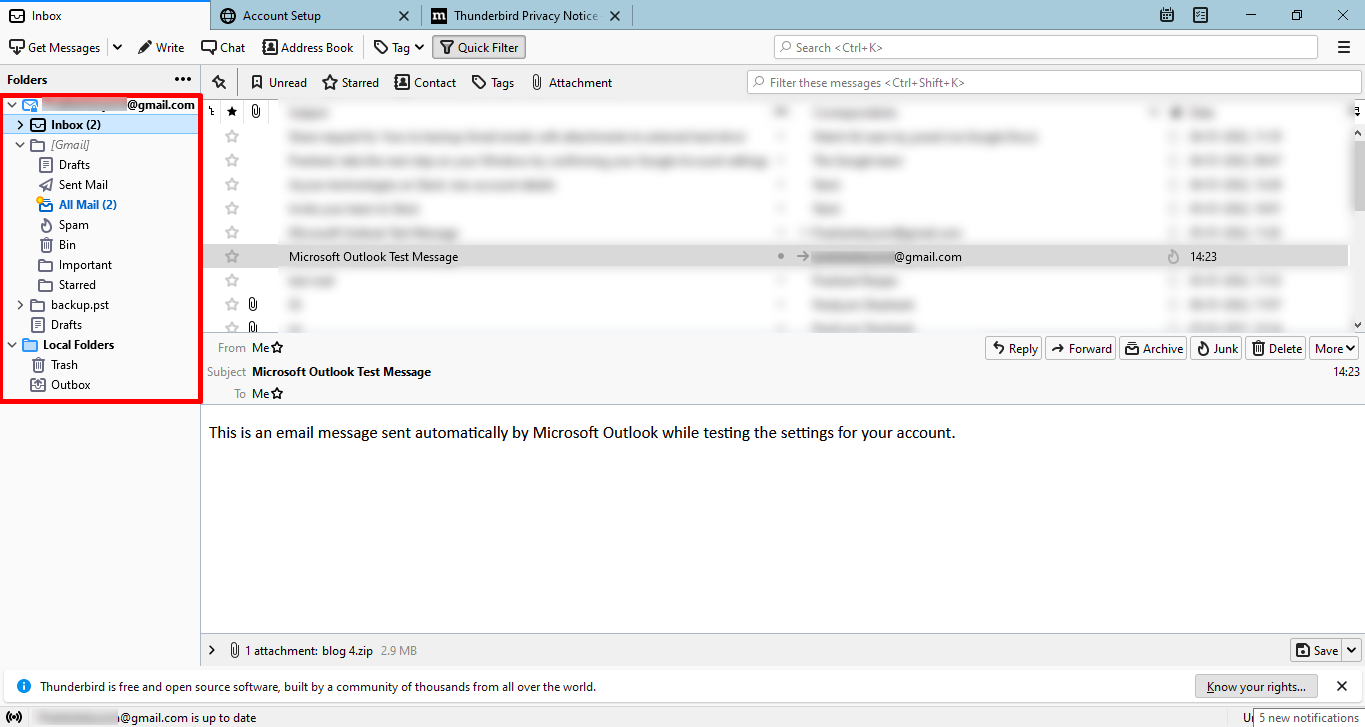
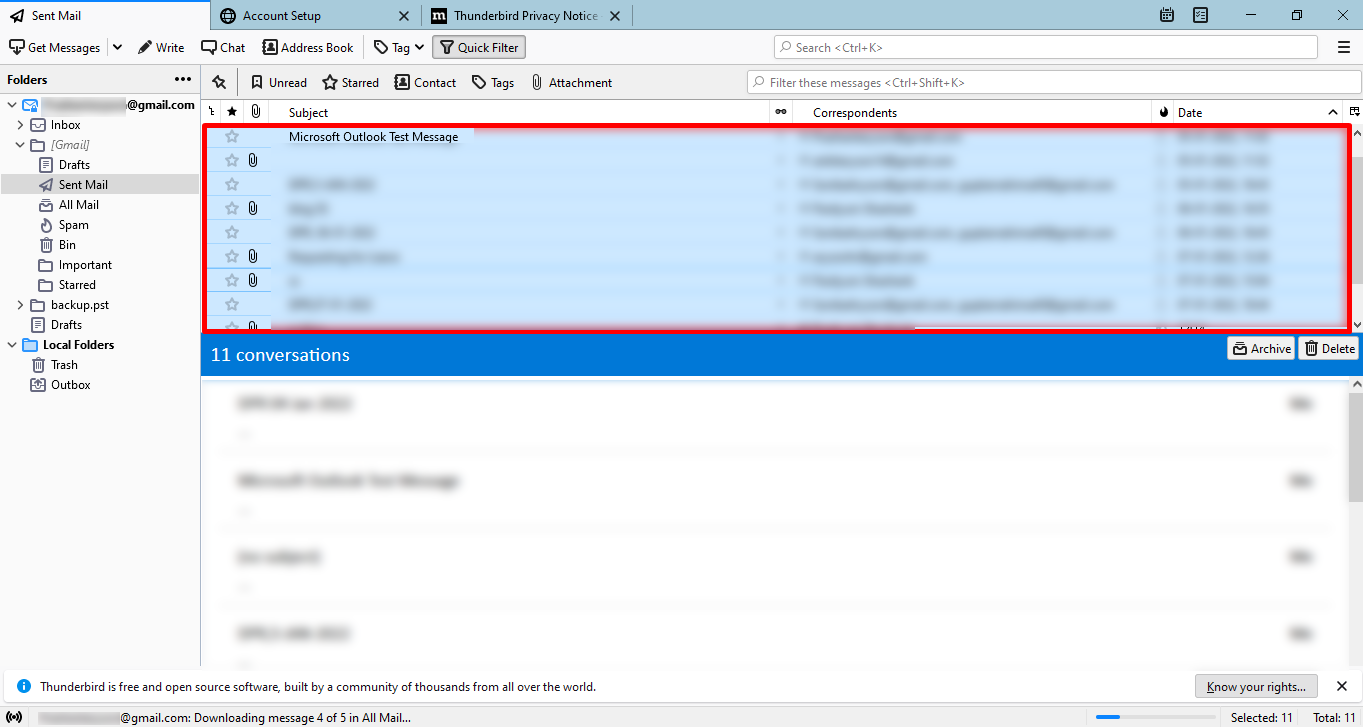
Langkah 2. Saiki, pilih kabeh email miturut pencet CTRL+A.
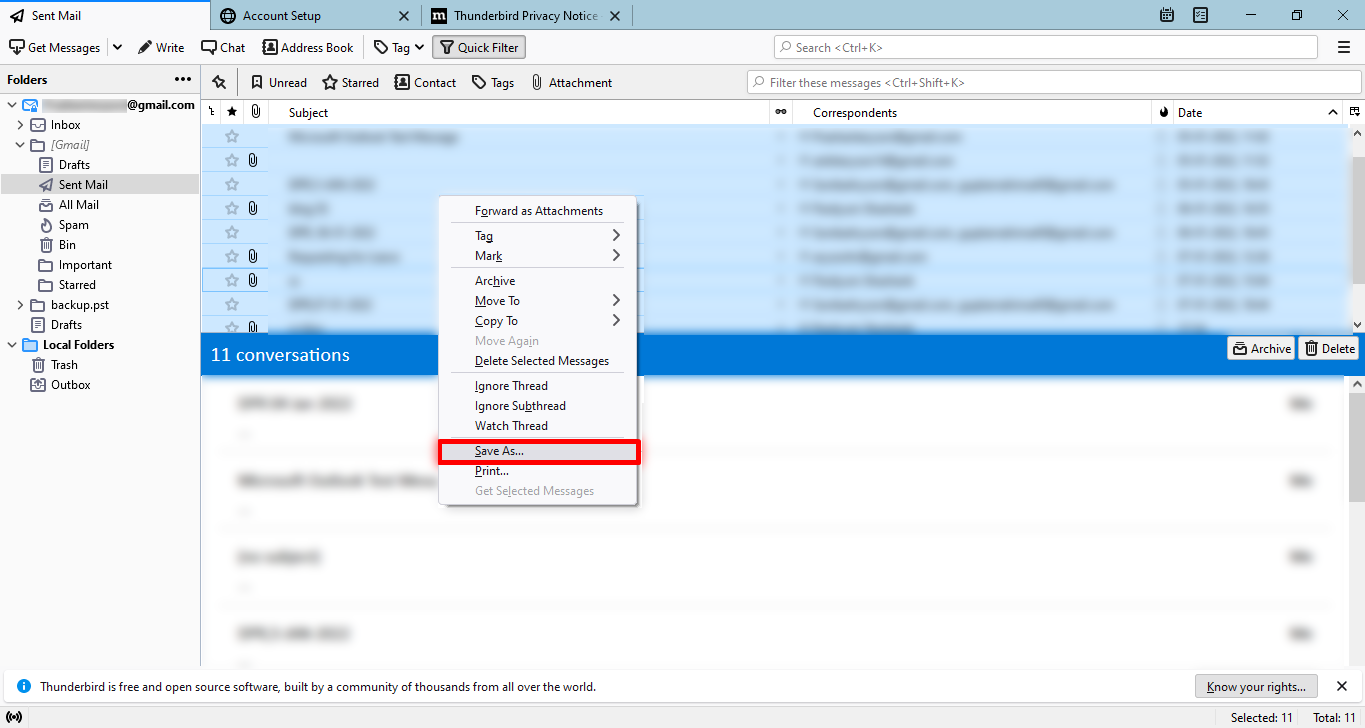
Langkah 3. Klik tengen ing file sing dipilih lan pilih Simpen minangka.
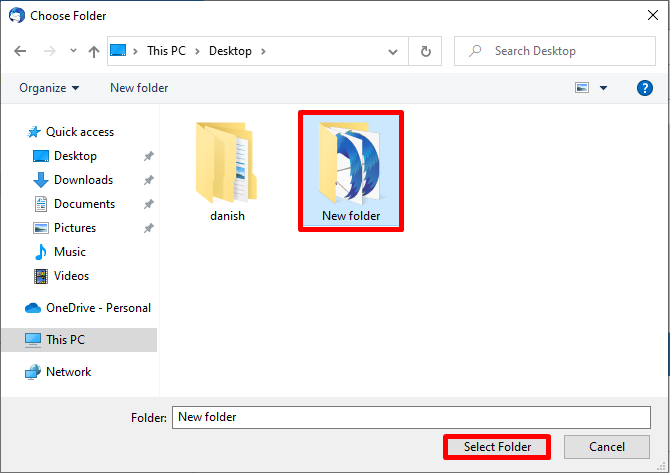
Langkah 4. Simpen berkasmu ing njero lokasi sing dikarepake nggunakake tombol pilih folder.
Langkah 5. Banjur, Bukak MS Outlook 365.
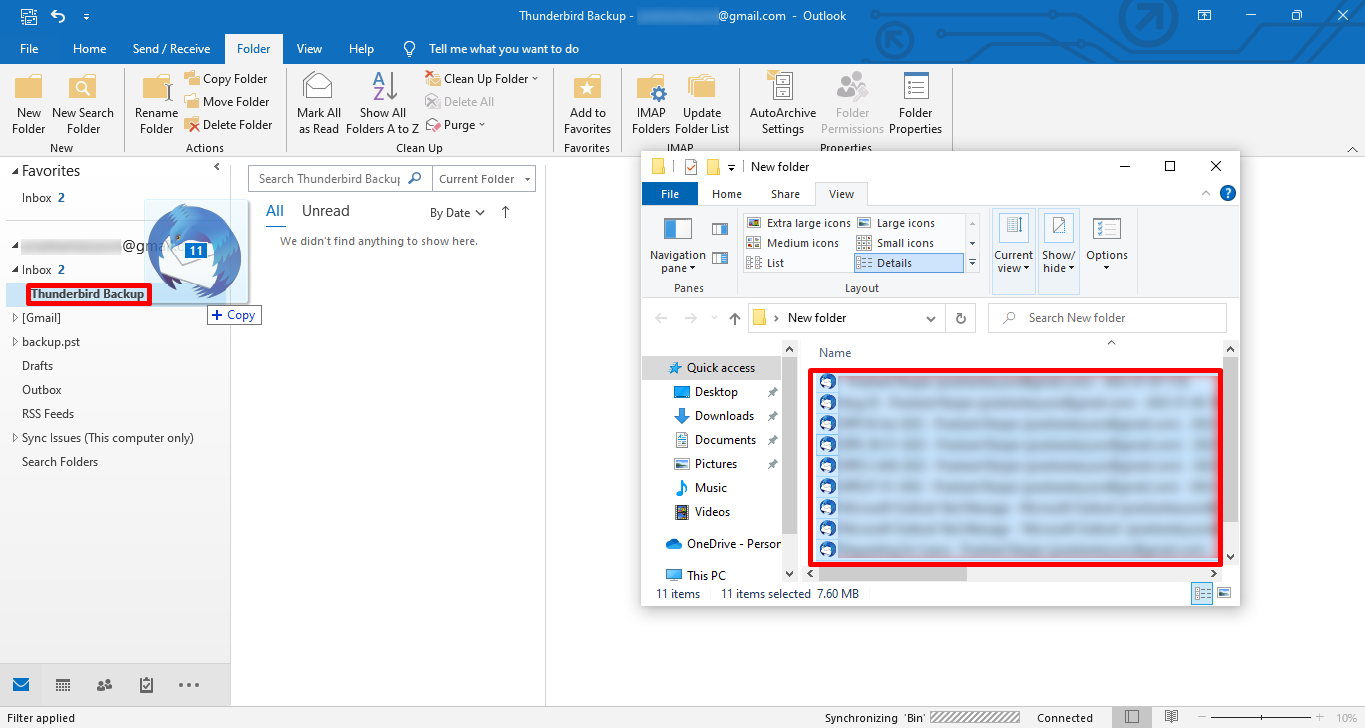
Langkah 6. Gunakake fitur seret lan selehake kanggo ngimpor file MBOX menyang Office 365.
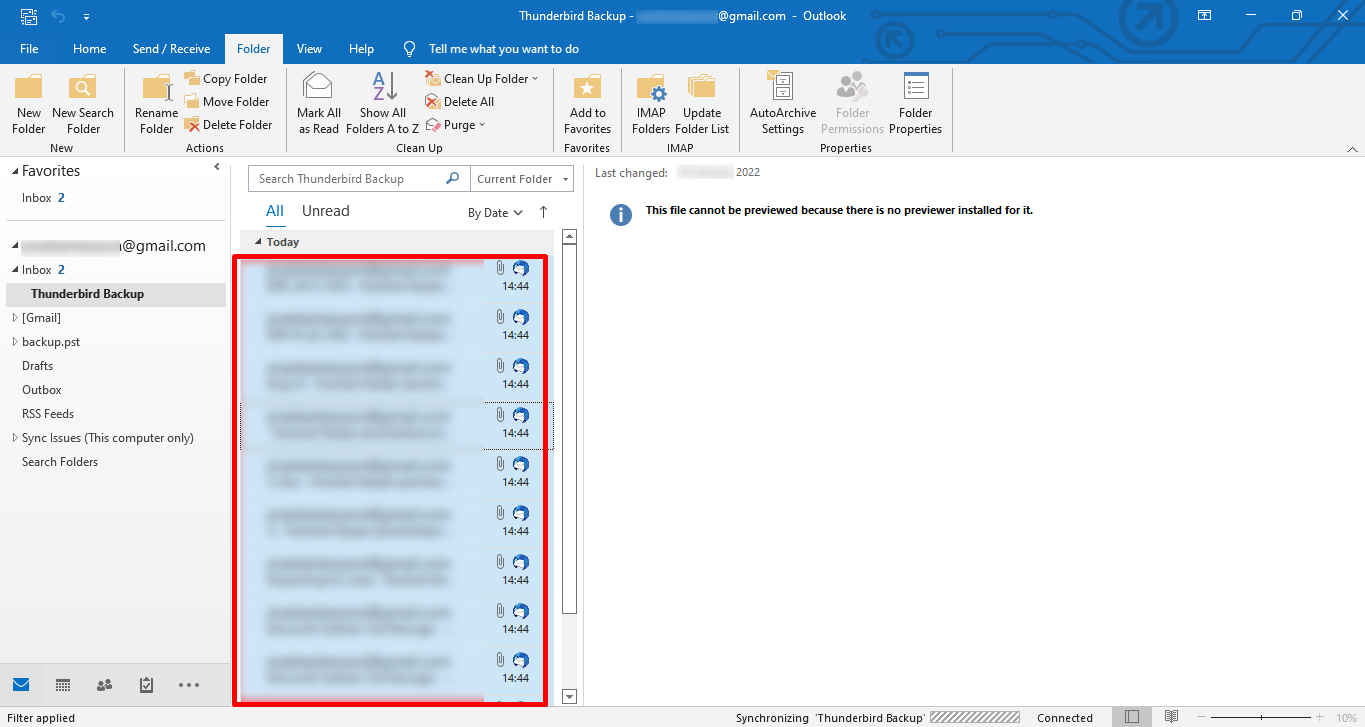
Langkah 7. Pungkasanipun, sedaya email panjenengan sampun diimpor menyang Outlook.
Cara Profesional kanggo Ngimpor File MBOX menyang Office 365
Solusi paling apik kanggo nransfer email sampeyan tanpa repot yaiku Piranti Migrasi MBOX menyang Office 365 Piranti lunak iki ngidini sampeyan ngimpor file MBOX menyang Office 365. Piranti lunak iki uga bisa ngonversi file MBOX dadi format file Gmail, PST, PDF, EML, EMLX, MSG, HTML, OST, Yahoo Mail, lsp. lan klien Email. Piranti lunak iki nduweni sawetara fitur canggih kaya filter rentang data, Mbusak email duplikat, lan liya-liyane.
Pandhuan Langkah demi Langkah kanggo Ngimpor File MBOX menyang Office 365
Langkah 1. Sawise Ngundhuh, Instal lan Bukak piranti lunak kasebut.
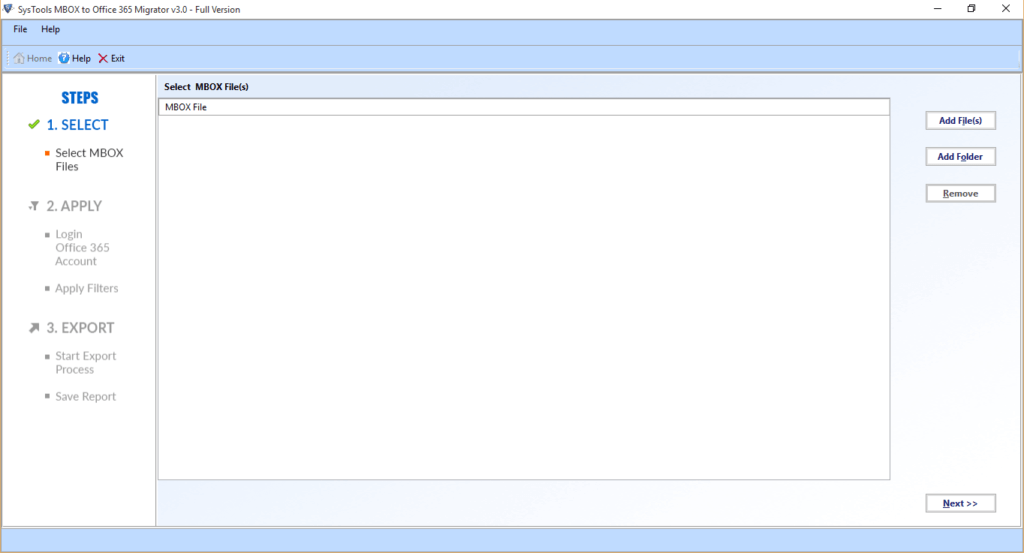
Langkah 2. Pilih file MBOX sampeyan kanthi nggunakake Tambah File tombol.
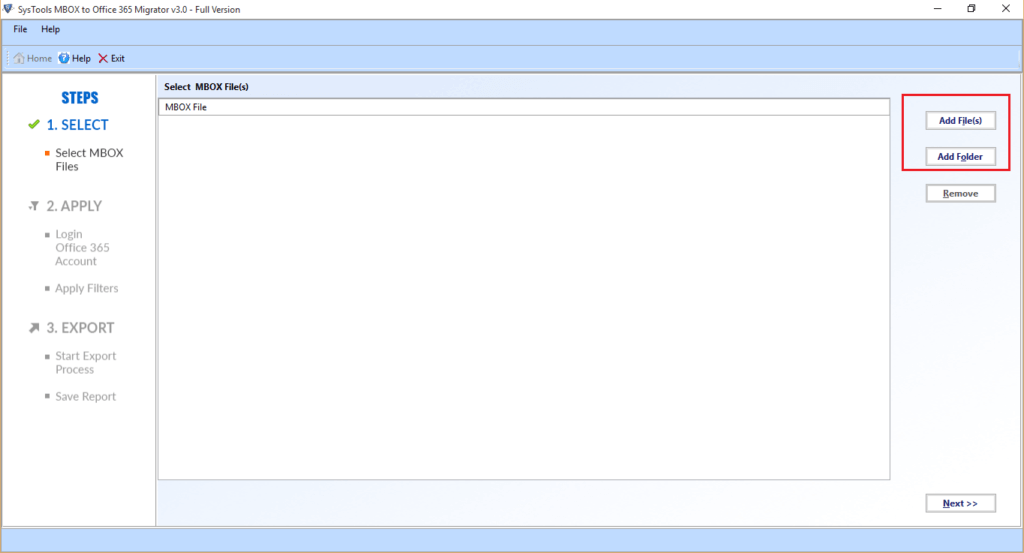
Langkah 3. Banjur, centhang folder ing struktur kaya wit ana ing pojok kiwa lan Klik Sabanjure.
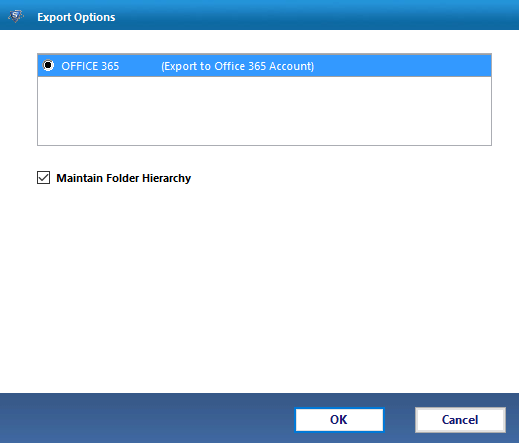
Langkah 4. Pilih Kantor 365 saka menu gulung mudhun.
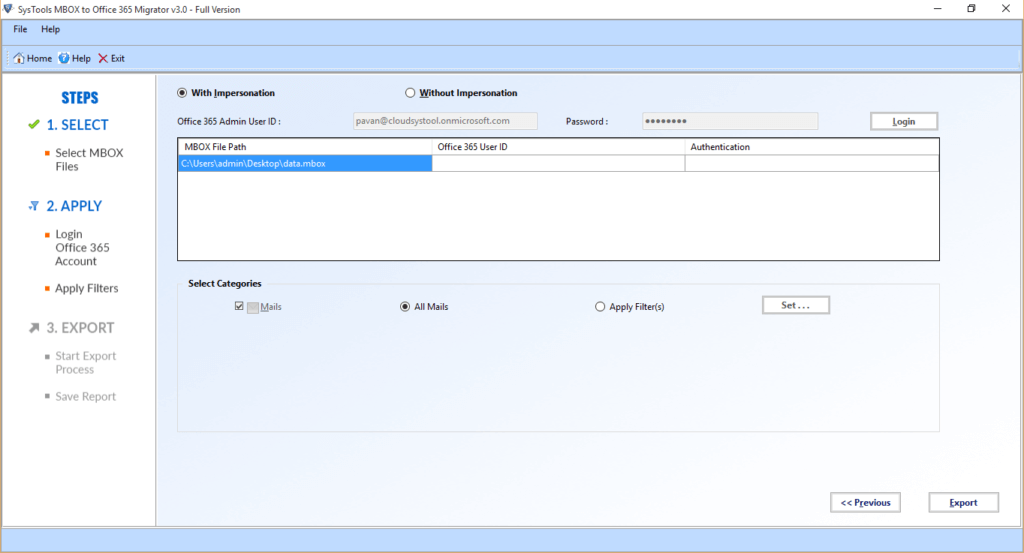
Mlebu karo awakmu kredensial lan tutul Mlebu.
- Ing kene, Tandhani kothak centhang Busak email duplikat kanggo mbatalake pilihan email duplikat.
- Pilih Migrasi utawa serep email tanpa tambahan sesuai kebutuhan panjenengan.
- Filter Layang digunakake kanggo gawe serep email sajrone wektu tartamtu.
- Sesuaikan karo sampeyan jeneng folder serep nggunakake jeneng folder Khusus.
Langkah 5. Klik Tombol ekspor kanggo ngimpor file MBOX menyang Office 365.
Dudutan
Ing blog iki, kita wis ngrembug MBOX lan Office 365 kanthi fitur-fiture. Kajaba iku, kita wis njawab keraguan sampeyan babagan carane ngimpor file MBOX menyang Office 365 kanthi nggunakake rong teknik. Cara manual nduweni watesan amarga mung diwatesi kanggo email.
Nanging, cara profesional iki ngirit wektu lan njaga aliran tetep munggah.
Pitakonan sing Sering Ditakoni (FAQ)
Kepiye carane ngimpor MBOX menyang Office 365?
→ Sampeyan bisa nggunakake alat ekspor MBOX kanggo nyimpen email menyang Outlook 365. Alat iki gampang digunakake lan ngimpor kabeh data kanthi cepet banget.
Kepiye carane ngimpor file MBOX menyang Outlook 2016?
→ Gunakake fitur Seret lan Selehake kanggo mindhah email saka Thunderbird menyang Outlook 2016 kanthi cepet.
- Bukak Thunderbird lan pilih email sing dikarepake.
- Bukak Outlook 2016 utawa versi sing luwih anyar lan klik folder sing pengin digunakake kanggo ngimpor email.
- Seret email sing dipilih saka Thunderbird lan selehake ing folder Outlook.
- Pungkasanipun, sampeyan sampun ngimpor file MBOX dhateng Outlook.
Sepira migunani kiriman iki?
Klik lintang kanggo menehi rating!
Rating rata-rata / 5. Cacahing swara: