
Kaya sing wis dingerteni, Google Drive kuwi layanan panyimpenan lan sinkronisasi file sing disedhiyakake dening Google. Layanan iki ngidini pangguna nyimpen kabeh file sinkronisasi penting ing piranti, file sing dienggo bareng, foto, video, aplikasi, surat, lan liya-liyane ing cloud (sing disedhiyakake dening server Google).
Google drive kuwi jinis antarmuka web, sing nawakake aplikasi kanthi kemampuan offline kanggo komputer Windows lan macOS. Google drive nyedhiyakake panyimpenan maya gratis 15 GB kanggo siji pangguna kanggo nyimpen file penting. Sampeyan uga bisa nyimpen lampiran email ing Google drive kanggo akses luwih lanjut.
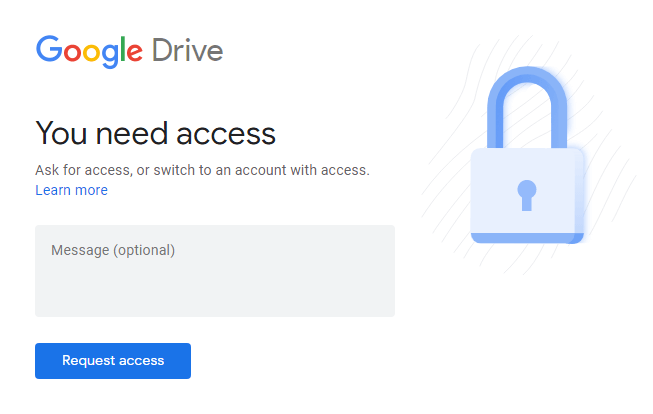
Kadhangkala, nalika ngakses pangguna Google Drive-by, dheweke nemoni masalah umum kaya Akses Google Drive Ditolak. Ing kahanan kaya ngono, dheweke nyoba golek solusi kanggo Cara Ndandani Akses Google Drive Ditolak. Ing kene, ing blog, sampeyan bakal nemokake solusi kanggo ijin akses Google Drive. Nanging sadurunge ngrembug solusi kasebut, ayo ngerteni alesan kenapa akses Google Drive ditolak.
Wacanen ing kene: [Cara Gampang] Cara gawe serep email Gmail nganggo kanggo kasusahan?
Alesan Akses Google Drive Ditolak
Iki sawetara panyebab umum sing bisa nyebabake akses Google Drive ditolak:
- Sing nduwe file ora ngidini sampeyan ndeleng pratinjau file kasebut.
- Amarga mlebu menyang Akun Google sing beda.
- Akses ditolak amarga ana wong sing mbusak ijin sampeyan kanggo pratinjau file Doc.
- Ora ana sambungan internet sing bener.
- Mlebu nganggo pirang-pirang akun Google ing piranti sing padha.
- Amarga korupsi lan kerusakan file Google drive kedadeyan.
- Sayange, sampeyan wis metu saka piranti lan nyoba mbukak data saka Google Drive.
- Nambahake kredensial sing salah nalika mlebu menyang akun Google drive.
Iki minangka sawetara kemungkinan panyebab kesalahan akses Google Drive ditolak. Apa kita bisa ngatasi kesalahan kasebut nggunakake manajer ijin Google drive? Saiki, ayo padha ngerti solusi/solusi paling apik kanggo ngatasi Cara Ndandani Akses Google Drive Ditolak.
Teknik Sederhana Kanggo Mbusak Kesalahan Akses Google Drive Ditolak
Yen sampeyan kudu mbusak kesalahan akses google drive ditolak saka Google Drive, mula tindakake teknik kasebut kanthi bener lan ati-ati.
Solusi 1: Njaluk Idin Saka Pangguna Kanggo Mbukak File
Sampeyan kudu entuk akses kanthi cara sing bener, banjur sampeyan kudu ngubungi sing duwe file kasebut kanggo menehi ijin akses. Mula, tindakake langkah-langkah ing ngisor iki kanthi bener:
- Kapisan, Bukak ing Berkas dokumen kanthi ngeklik pranala kasebut.
- Ing kaca ijin, klik ing Tombol Panjaluk Akses.
- Banjur sing duwe nampa email ing ID Gmail njaluk persetujuan.
- Nalika padha nyetujoni panjaluk kasebut, sampeyan bakal nampa email.
- Sawisé kuwi, kowé isa kanthi gampang ngakses wong-wong mau.
Solusi 2: Priksa Status Google Drive
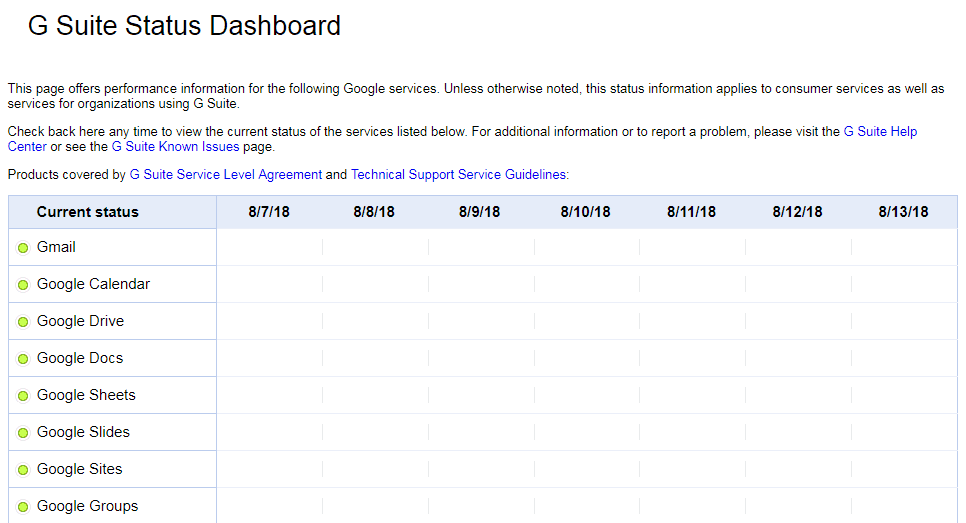
Kadhangkala amarga Google Drive mati, pangguna ngadhepi kesalahan akses Google Drive ditolak. Ing kasus kaya ngono, sampeyan bisa uga bisa ngakses akun Google sampeyan. Kaping pisanan, sampeyan kudu mriksa status Google Drive lan priksa manawa laporan layanan Google sing ana ing G Suite warnane ijo.
Solusi 3: Ganti menyang Browser utawa Piranti Anyar
Ngalih menyang browser utawa piranti anyar bisa uga ngatasi kesalahan akses Google drive ditolak. Ing kahanan iki, sampeyan kudu mlebu menyang akun sampeyan ing browser utawa piranti liyane, lan sampeyan kudu mriksa manawa file Google bisa digunakake kanthi bener utawa ora. Sampeyan kudu ngalih saka Google Chome menyang Mozilla firefox, internet explorer, opera mini, utawa nggunakake piranti liyane kaya seluler utawa tablet kanggo ngakses file Google Docs. Kanthi nindakake kabeh iki, sampeyan bisa ngatasi masalah akses Google drive ditolak.
Solusi 4: Resik/Busak Kabeh Cookie lan Cache
Cookie lan cache ing browser web sampeyan nalika nggunakake internet bisa nyebabake kesalahan akses Google Drive ditolak iki. Amarga kesalahan iki, ana kemungkinan masalah ing format lan pemuatan file Google Drive. Dadi ing kahanan iki, sampeyan kudu ngresiki kabeh cache lan cookie sing ana ing akun Google sampeyan kanthi rutin. Kanthi mengkono, ana kemungkinan, sampeyan bisa ngatasi Cara Ndandani Akses Google Drive Ditolak.
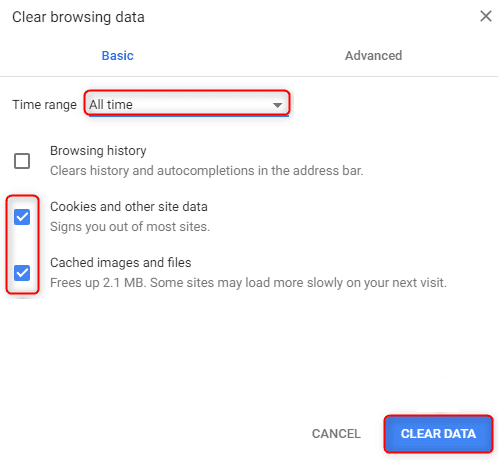
Tindakake langkah-langkah ing ngisor iki kanthi teliti kanggo mbusak kabeh cookie lan cache:
- Kapisan, klik ing Simbol ing sisih tengen ndhuwur layar, pilih pilihan Piranti Liyane lan klik ing kono.
- Saiki, milih sing cetha pilihan data browsing.
- Lan, banjur pilih Kabeh wektu lan klik ing kono.
- Ing kene, sampeyan kudu milih gambar sing disimpen ing cache lan file banjur milih data situs liyane.
- Pungkasanipun, klik ing Mbusak data.
Solusi 5: Nggunakake Mode Penyamaran/InPrivate
Kanthi mangerteni umpan balik saka sawetara pangguna Google Drive, browser web nyedhiyakake mode Incognito utawa InPrivate sing ngidini pangguna menyang browser tanpa aktivitase dieling-eling. Nggunakake Google Drive ing tab Incognito/inPrivate iki bisa ngatasi Cara Ndandani Akses Google Drive Ditolak.
Tindakake langkah-langkah kanggo mbukak mode Incognito ing Google Chrome:
- Bukak browser internet ing sistem sampeyan.
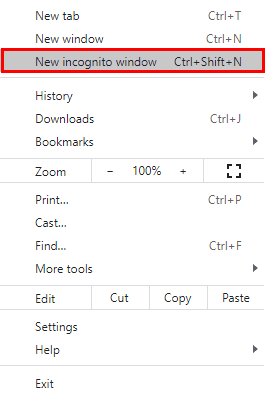
- Saiki, klik ing pojok ndhuwur tengen ndhuwur ing tombol Liyane pilihan (telu titik).
- Sawisé ngeklik kuwi, pilih lan bukak Jendhela Penyamaran Anyar saka menu gulung mudhun.
- Ing kene, sampeyan uga bisa mbukak kanthi mencet Ctrl+Shift+N.
- Saiki, mlebu log menyang akun google sampeyan ing tab penyamaran lan priksa manawa bisa digunakake utawa ora.
Solusi 6: Kanthi Mateni Ekstensi Google
Salah sawijining solusi kanggo ngatasi masalah kasebut Cara Ndandani Akses Google Drive Ditolak yaiku mateni ekstensi sing ana ing browser Chrome sampeyan sing mlaku ing latar mburi. Amarga macem-macem ekstensi sing mlaku ing serep, sampeyan bisa uga ngadhepi akses Google drive ditolak. Dadi kanthi mateni, sampeyan bisa ngatasi kesalahan Google drive.
- Bukak browser web ing komputermu.
- Salin-tempel pranala menyang navigasi sampeyan bar: chrome://extensions , banjur nerusake.
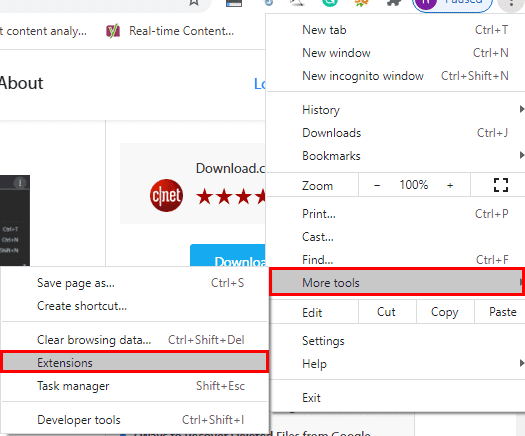
- Saiki, ing mbukak wizard Ekstensi, Busak centhang kothak sing diaktifake, supaya sampeyan bisa mateni ekstensi chrome.
- Pungkasanipun, panjenengan ugi saged mbusak ekstensi kasebut n kanthi ngeklik tombol Sampah.
Solusi 7: Metu saka Akun Google Liyane saka Browser
Yen pangguna nggunakake akun sing beda ing siji piranti, mula ana kemungkinan kesalahan akses Google drive ditolak amarga sistem bisa bingung sapa sing diidini bisa digunakake ing browser. Ing kahanan iki, sampeyan kudu metu saka kabeh akun sing beda saka piranti lan mung nggunakake siji kanggo ngakses Google drive ing sistem.
Dudutan
Kesalahan Google Drive Access Denied bisa ngganggu banget kanggo kabeh pangguna Google Doc, utamane nalika sampeyan lagi nggarap proyek utawa kudu nyimpen file, video, data lampiran, lan foto penting. Dadi, kanthi nggunakake pitung tips paling apik babagan Cara Ndandani Google Drive Access Denied, sampeyan bakal bisa bali menyang akun Google Drive kanthi cepet.
Sepira migunani kiriman iki?
Klik lintang kanggo menehi rating!
Rating rata-rata / 5. Cacahing swara:




