Ngganggu karo pengintaian Google utawa iklan nalika nggunakake aplikasi apa wae. Outlook minangka alternatif sing paling apik. Artikel iki bakal njlentrehake cara-cara ngowahi Gmail menyang Outlook kanthi manual. Saliyane akeh fitur, Gmail uga dipercaya lan aman kanggo para pangguna. Gmail nyedhiyakake pilihan kanggo ngatur email, kontak, lan kalender uga. Nanging amarga akses lan kerja karo data ing klien berbasis desktop lan ngatasi kemungkinan ilang data. Saiki, para pangguna nggoleki solusi kanggo ngimpor kabeh email saka Gmail menyang Outlook.
Apa kuwi Outlook lan kepiye carane luwih efisien?
Outlook kuwi produk layanan email berbasis desktop gratis sing disedhiyakake dening Microsoft. Layanan iki kasedhiya minangka bagean saka paket Microsoft Office lan bisa diakses ing PC, Mac, utawa piranti seluler. Layanan iki ngidini pangguna ngatur kalender, ngatur tugas, ngatur kontak, nyathet, nyathet jurnal, lan browsing web.
Apa sebabe kudu gawe serep Gmail menyang Outlook?
- Konversi Gmail menyang Outlook lan akses email, kalender, lan kontak ing sak panggonan tartamtu.
- Pangguna pengin mindhah Gmail menyang Outlook kanggo nindakake pakaryan ing mode offline.
- Outlook ngatur kothak layang Outlook kanthi cara sing teratur uga minangka alesan kanggo mindhah data Gmail.
- Outlook nawakake macem-macem cara kanggo nggoleki email lan data liyane.
- Nggunakake Outlook, sampeyan bisa entuk pilihan kanggo nemokake lan njadwalake ruang rapat.
Cara Paling Apik kanggo Ngonversi Gmail menyang Outlook
Ana rong cara paling apik kanggo migrasi email Gmail menyang Outlook. salah sijine ditindakake sajrone telung langkah lan ngowahi email Gmail kanthi sampurna:
Cara 1: Transfer Email saka Gmail menyang Outlook 2016 kanthi Manual
Langkah 1: Ngatur Gmail kanggo Nyambung menyang Outlook
Sadurunge nyambungake akun Gmail menyang Outlook, sampeyan kudu nyiyapake akun Gmail: aktifake verifikasi 2 langkah lan gawe sandhi aplikasi pihak katelu kanggo Outlook. Tindakake langkah-langkah kanggo ngatur Gmail:
- Bukak Gmail lan Mlebu karo kredensial sing dibutuhake.
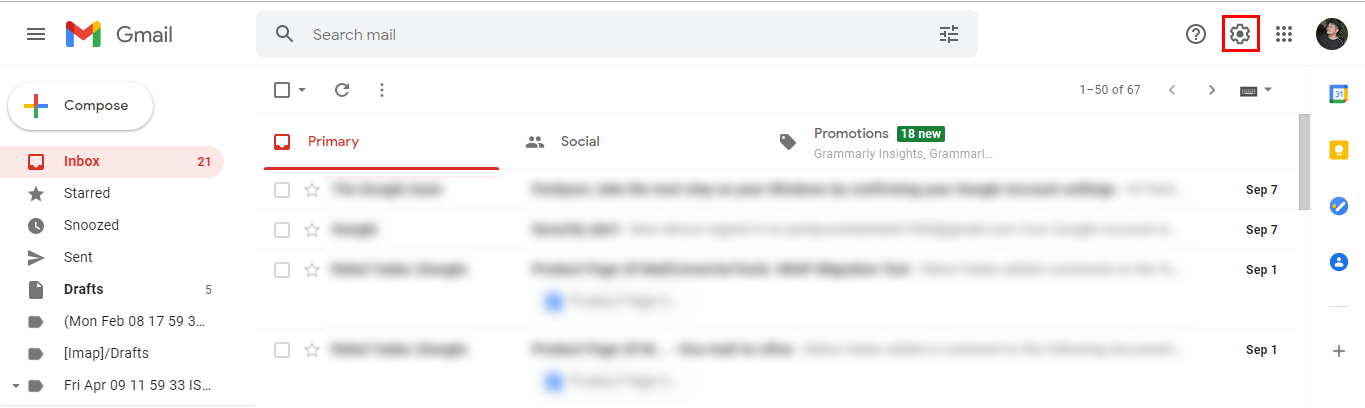
- Pilih Ikon gir setelan lan mbukak.
- Menyang Bagean Penerusan lan POP/IMAP lan Aktifake IMAP.
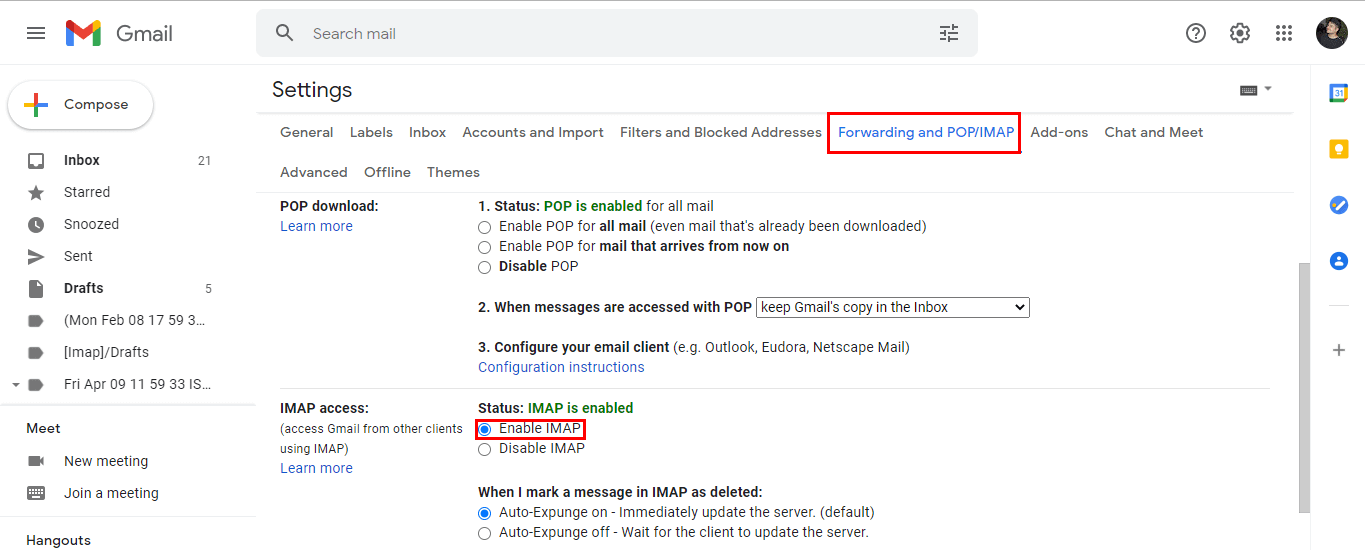
- Sawisé nggawé owah-owahan, klik tombol Simpen Owah-owahan.
Langkah 2: Tambahake Akun Gmail Sampeyan menyang Outlook
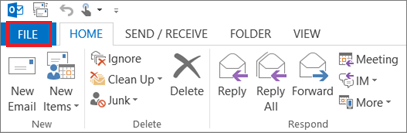
- Miwiti Aplikasi desktop Outlook (2013, 2016 ) lan klik pilihan Berkas.
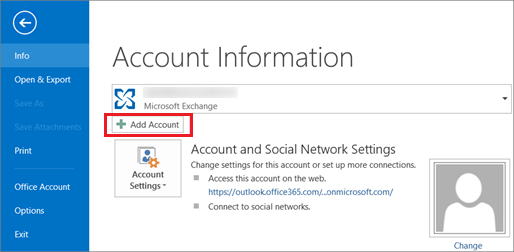
- Ing pandhuan pambuka, pilih Tombol Tambah Akun lan klik ing kono.
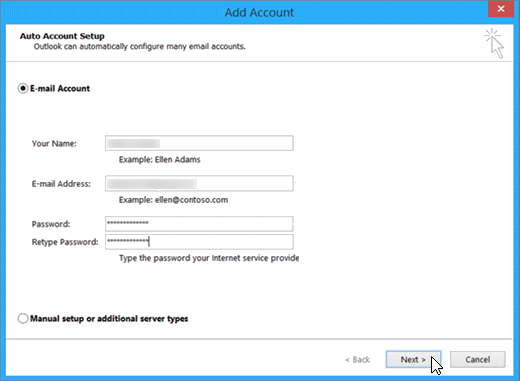
- Ketik rincian sing dibutuhake kaya jeneng, alamat email Gmail, lan sandhi (utawa sandhi aplikasi pihak katelu) ing kolom sing wis ditemtokake. Klik tombol Sabanjure kanggo nerusake proses kasebut.
- Pungkasanipun, klik Rampung, lan akun Gmail sampeyan yaiku sinkron karo Outlook. Kajaba iku, sampeyan uga bisa ndeleng data akun sampeyan ing ngisor kothak layang Outlook.
Langkah 3: Serep Pesen Gmail menyang Desktop (Opsional)
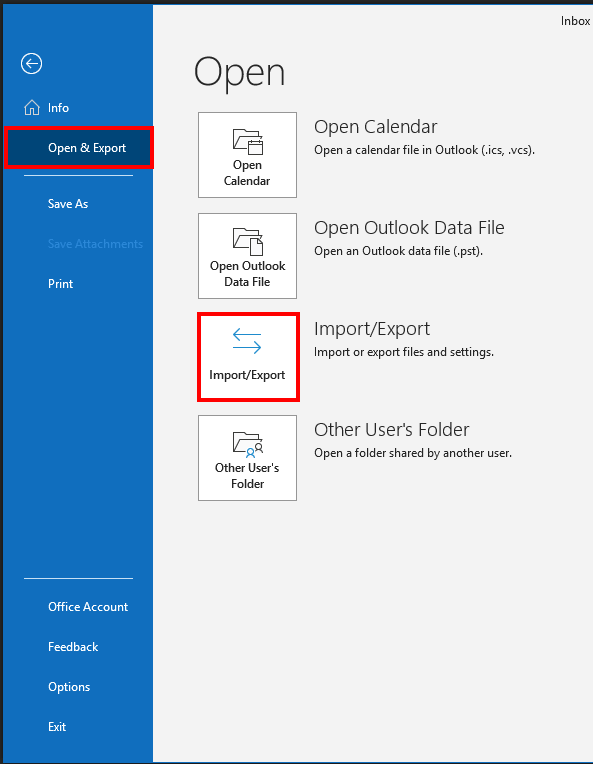
- Miwiti Outlook lan Pilih File >> Buka & Ekspor >> Impor/Ekspor.
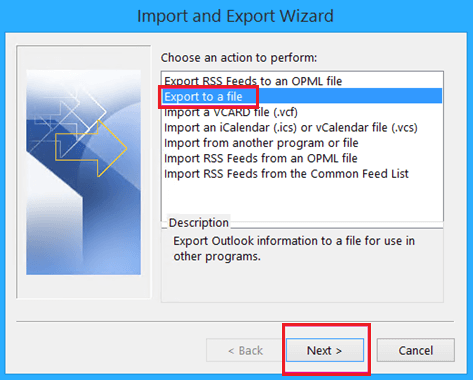
- Pilih karo Ekspor pilihan berkas lan klik Sabanjure.
- Pilih Berkas Data Outlook (.pst), lan tutul Sabanjure.
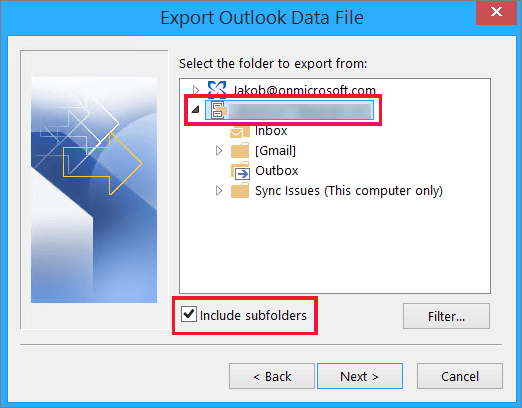
- Pilih Folder sing pengin digunakake kanggo nyimpen pesen serep lan priksa Kalebu pilihan subfolder. Klik Sabanjure.
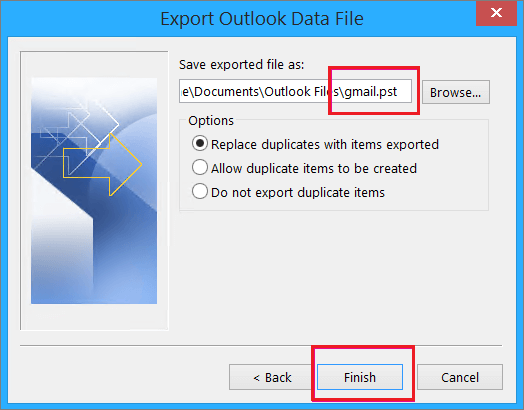
- Klik ing Tombol telusuri kanggo nambah path kanggo file sing diasilake.
- Pilih opsi yen dibutuhake lan klik Rampung.
- Kajaba iku, sampeyan uga bisa nyetel sandhi menyang berkas kasebut lan klik Ok.
- Pindhah menyang nyimpen lokasi kanggo verifikasi file sing disimpen.
Cara 2: Migrasi Email Gmail menyang Outlook kanthi Profesional
Piranti Serep Gmail minangka salah sawijining solusi sing paling apik lan gampang ditindakake kanggo Ngonversi Gmail menyang Outlook kanthi gampang. Piranti lunak iki ngidini pangguna ngimpor pirang-pirang folder Gmail sekaligus. Kajaba iku, sampeyan uga bisa mindhah/nyerep email Gmail menyang Thunderbird, IMAP, Hotmail, Office 365, PST, PDF, OST, CSV, MBOX, lan liya-liyane.
Langkah-langkah kanggo Ngonversi Email Gmail dadi Outlook PST
- Kapisan, unduh lan instal Piranti Serep Gmail.
- Mlebu nganggo kredensial sing dibutuhake (Jeneng Panganggo & Sandi aplikasi Pihak Katelu)
- Tandhani folder saka wit sampeyan pengin ngimpor lan klik Sabanjure.
- Pilih Outlook PST saka dhaptar gulung mudhun.
- Pilih fitur bawaan saka jeneng folder sing diwenehake piranti lunak.
- Pilih nganggo tombol Path To Save lan nemtokake dalan tujuan.
- Klik ing Tombol konversi kanggo miwiti konversi email Gmail dadi PST.
- Kajaba iku, sampeyan uga bisa nyimpen laporan saka proses migrasi.

Fitur Utama lan Keuntungan saka Piranti Serep Gmail
- Gawe serep email Gmail menyang CSV, PST, PDF, EML, EMLX, HTML, MHTML, format lsp.
- Migrasi email saka Gmail menyang Kantor 365, Thunderbird, AOL, IMAP, Hotmail , lsp.
- Nawakake pilihan kanggo pratinjau folder-folder sing ana ing akun Gmail.
- Fitur sing kudu disetel jadwal serep saka email Gmail.
- Iku uga bisa ngidini pangguna kanggo migrasi utawa serep email tanpa file lampiran.
- Pilihan Filter Layang menyang misahake email-email kasebut menyang rentang tanggal tartamtu.
- Piranti lunak kasebut ndhukung kabeh versi OS Windows lan macOS.
Dudutan
Ngonversi Gmail menyang Outlook wis dadi kabutuhan kanggo pangguna sing kerja, amarga kabeh wong ngalih menyang layanan maya. Mula, kanggo mbantu pangguna kasebut, kita wis ngrembug cara sing prasaja lan gampang kanggo mindhah email Gmail menyang Outlook. Kajaba iku, kita wis ngrembug babagan utilitas ahli sing ora mbutuhake instalasi Outlook kanggo ngonversi email Gmail dadi Outlook.
Sepira migunani kiriman iki?
Klik lintang kanggo menehi rating!
Rating rata-rata / 5. Cacahing swara: