
Apa sampeyan nggoleki cara sing sukses kanggo ngimpor PST menyang akun Gmail sampeyan? Yen ngono, sampeyan wis ngeklik postingan sing bener. Ing blog iki, sampeyan bakal ngerti kabeh solusi sing bisa digunakake kanggo ngekspor file PST Outlook ing Gmail tanpa masalah. Iki uga bakal njawab pitakon pangguna apa sampeyan bisa mbukak file PST ing Gmail?
PST kuwi format file klien email Outlook lan digunakake kanggo nyimpen kabeh data email Outlook. Iki format sing digunakake online ing Outlook lan bisa ditransfer lan ditaksir kanthi gampang saka piranti online apa wae. Sanajan Outlook lan Gmail loro-lorone minangka klien email paling apik ing jaman saiki. Nanging, pangguna luwih cenderung menyang klien email Gmail amarga basis pangguna sing akeh banget.
Miturut Google, ana udakara 1,5 milyar pangguna Gmail ing saindenging jagad lan saya tambah akeh. Gmail mimpin ing manajemen server amarga ora ngalami downtime dibandhingake karo Outlook. Mungkin, fitur sing ditawakake dening loro klien email kasebut meh padha, nanging Gmail ndadékaké kepuasan pangguna. Mula, iki narik kawigaten pangguna kanggo nggoleki cara sing sukses kanggo ngimpor PST menyang akun Gmail lan ngatur email Outlook ing akun Gmail.
Sadurunge kita nerusake menyang cara ngimpor file PST ing Gmail, ayo padha ngerteni alesan sing meksa pangguna nindakake perkara sing padha.
Alesan kanggo Ngimpor PST menyang Gmail
Pangguna sing beda-beda duwe prioritas sing beda-beda kanggo ngalih saka file Outlook PST menyang Gmail. Nanging alesan sing paling umum kanggo migrasi kasebut diwenehake ing ngisor iki.
- File PST Outlook luwih rentan rusak saengga data ing njero ora bisa diakses. Kajaba iku, yen file kasebut rusak, sampeyan ora bisa mbukak lan ndeleng email ing Outlook.
- Ana wektu nalika masalah sinkronisasi muncul antarane Exchange Server lan klien Outlook. Iki nyebabake kothak layang pangguna ora bisa diakses.
- Gmail nawakake panyimpenan maya sing luwih gedhe dibandhingake karo Outlook. Amarga pangguna saiki luwih seneng nyimpen kabeh data ing maya, Gmail dadi pilihan utama pangguna tinimbang Outlook.
- Ukuran file PST saya tambah amarga saya akeh data sing disimpen ing njero file kasebut. Kajaba iku, ukuran file PST sing gedhe iki ndadekake file PST rusak, sing dudu masalah ing Gmail.
- Gmail nduwèni antarmuka sing luwih gampang digunakaké yèn dibandhingaké karo MS Outlook. Mula, para panganggo pindhah saka Outlook menyang Gmail kanggo nggunakaké layanan Gmail sing lancar.
- Organisasi gedhe luwih seneng nggunakake klien email Gmail kanggo komunikasi profesional lan kanthi mangkono bisa ngalih saka Outlook. Mulane, karyawan ora duwe pilihan liya kajaba nggawe pangowahan kasebut miturut kabutuhane.
Kabeh alesan ing ndhuwur ndadekake penting kanggo pangguna ngimpor file Outlook PST menyang akun Gmail. Saiki, kita bakal nerusake menyang cara sing sukses kanggo ngimpor PST menyang akun Gmail.
Kepiye carane ngimpor file PST menyang Gmail?
Sampeyan bisa nggunakake cara manual ing ngisor iki kanggo ngrampungake tugas impor menyang Gmail. Kaloro cara iki diterangake kanthi bertahap.
Cara Ngimpor File PST menyang Gmail nganggo Piranti GWMMO
Piranti GWMMO (Google Workspace Migration for Microsoft Outlook) kuwi piranti sing ngidini pangguna ngimpor file Outlook PST menyang Gmail, kalebu kalender, jurnal, cathetan, kontak, lan liya-liyane. Yen tujuan utama sampeyan yaiku nemokake cara sing sukses kanggo ngimpor PST menyang akun Gmail sampeyan, mula cara iki minangka solusi sampeyan. Tindakake langkah-langkah ing ngisor iki kanggo ngrampungake prosedur impor nggunakake piranti iki.
- Bukakna browser, banjur ketik Migrasi Google Workspace kanggo Microsoft Outlook lan undhuh.
- Sawise iku dipasang ing sistem sampeyan, jalanake alat kasebut.
- Lebokna ID emailmu banjur pencet Terusake kanggo nerusake luwih lanjut.
- Saiki, mlebu nggunakake sandhi Gmail sampeyan lan klik ing Tombol sabanjure.
- Banjur, GWMMO mbutuhake ijin kanggo mlebu. Sampeyan kudu gulung mudhun lan nabrak Ikon ngidini.
- Ing kene, sawijining pesen konfirmasi bakal muncul babagan hibah saka wewenang.
- Gunakake pilihan gulung mudhun ing tab anyar kanggo milih opsi file PST lan klik Sabanjure.
- Pilih file PST sing pengin diimpor menyang Gmail lan pencet Sabanjure.
- Sawisé kuwi, tandhani ing opsi migrasi miturut kabutuhanmu lan klik Tombol migrasi.
- Proses Migrasi sampeyan saiki bakal diwiwiti. Durasi wektu migrasi gumantung saka ukurane milih berkas Outlook PST.
- Sawise proses kasebut lengkap, sawijining tab pitakon bakal muncul. Klik lambang OK kanggo rampung.
Nalika sampeyan nindakake kabeh langkah ing ndhuwur kanthi akurat, sampeyan bakal bisa ndeleng file email Outlook PST menyang akun Gmail sampeyan.
Cara Ngimpor File PST menyang Gmail Nggunakake Fitur Impor Gmail
Kaya sing wis kokngerteni, klien email Gmail lan MS Outlook bisa nggunakake server IMAP lan POP3 kanggo ngirim email. Mula, sampeyan bisa nggunakake fitur impor bawaan Gmail kanggo ngimpor file PST Outlook menyang akun Gmail sampeyan. Fitur iki uga ngidini ngimpor data kothak layang tambahan kaya kontak. Cara iki nambah cara sampeyan sing sukses kanggo ngimpor PST menyang akun Gmail sampeyan. Langkah-langkah ing ngisor iki bakal nuntun sampeyan liwat proses impor lengkap.
Langkah 1. Kapisan, Mlebu menyang sampeyan Akun Gmail karo awakmu kredensial mlebu log.
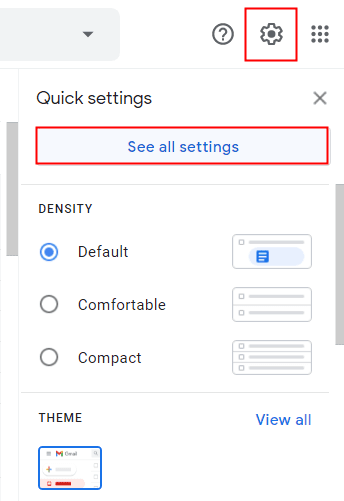
Langkah 2. Saiki, klik ing lambang Setelan Gir ing pojok tengen ndhuwur, lan milih kanggo Ndeleng Kabeh Setelan.
Langkah 3. Ing Setelan Gmail, klik ing Akun lan Tab impor.
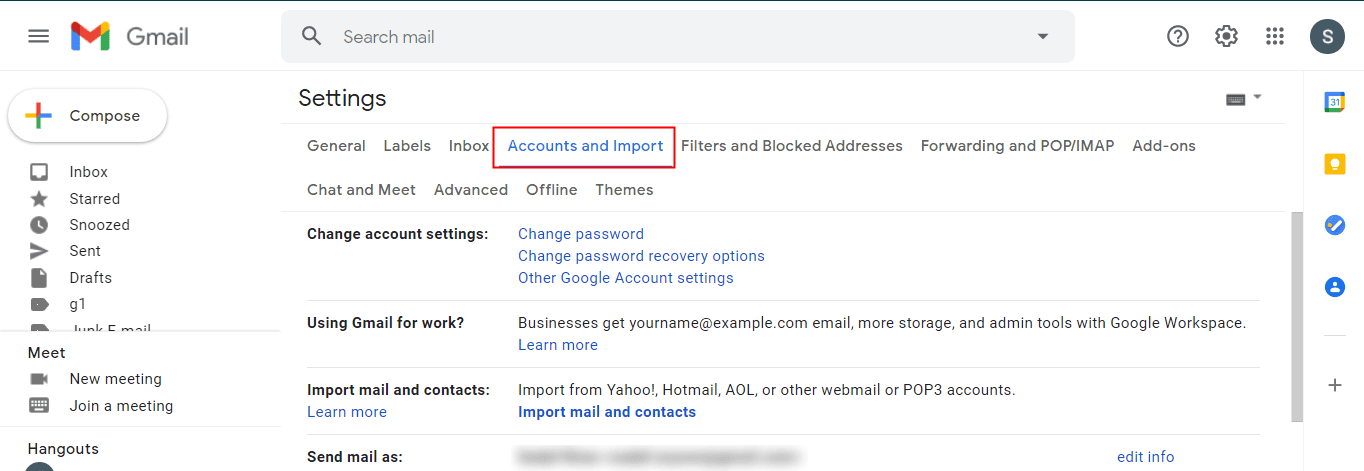
Langkah 4. Banjur, pilih Pilihan Impor Email lan Kontak lan pilih Impor Layang lan Kontak.
Langkah 5. Saiki, sampeyan bakal weruh tab anyar , lebokna alamat email profil Outlook sampeyan lan klik Terusake.
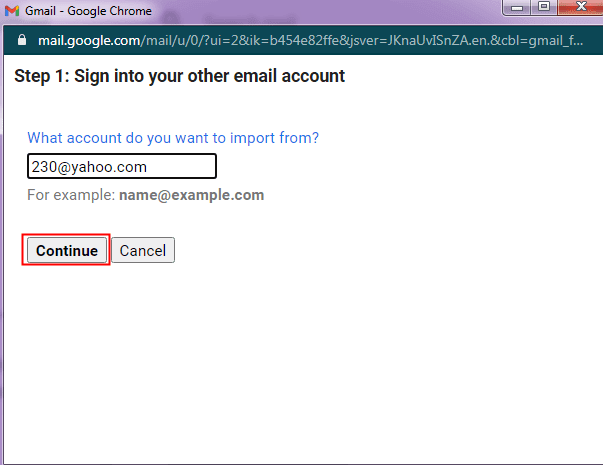
- Mlebu menyang akun sampeyan nggunakake id mlebu lan sandhi. Banjur, pencet Ikon Terusake.
- Sawisé kuwi, pers ing Tombol setuju kanggo menehi akses menyang ijin kanggo mlebu log.
- Saiki, Gmail bakal miwiti prosedur kanggo verifikasi ID sampeyan kanggo kabeh rincian sing dibutuhake.
- Kutu item sing pengin diimpor saka file PST lan klik ing Miwiti Impor.
- Sampeyan bakal nampa kabar babagan inisialisasi impor. Klik ing Tombol Oke kanggo ngrampungake.
- Kowé isa ndeleng status saka impor PST sampeyan ing Setelan Gmail.
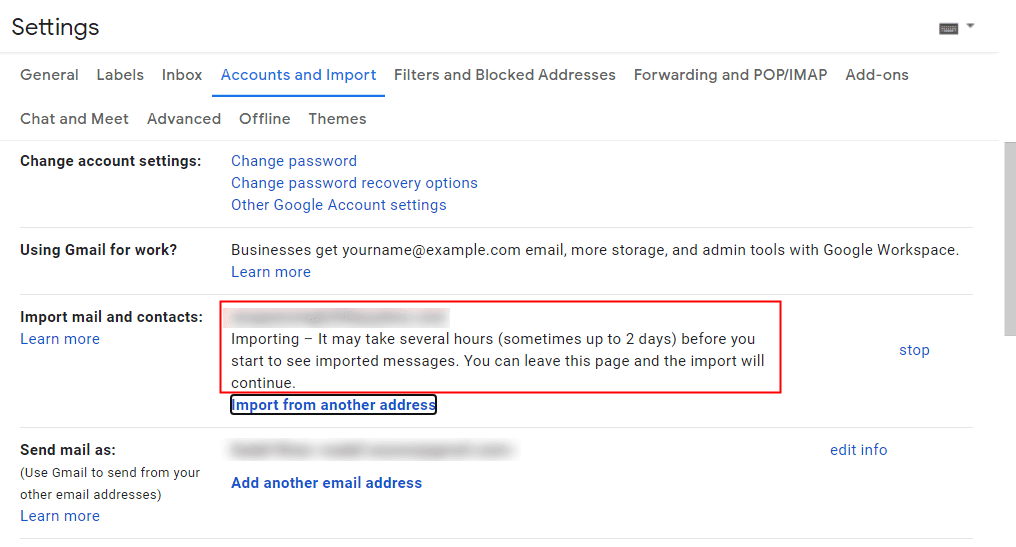
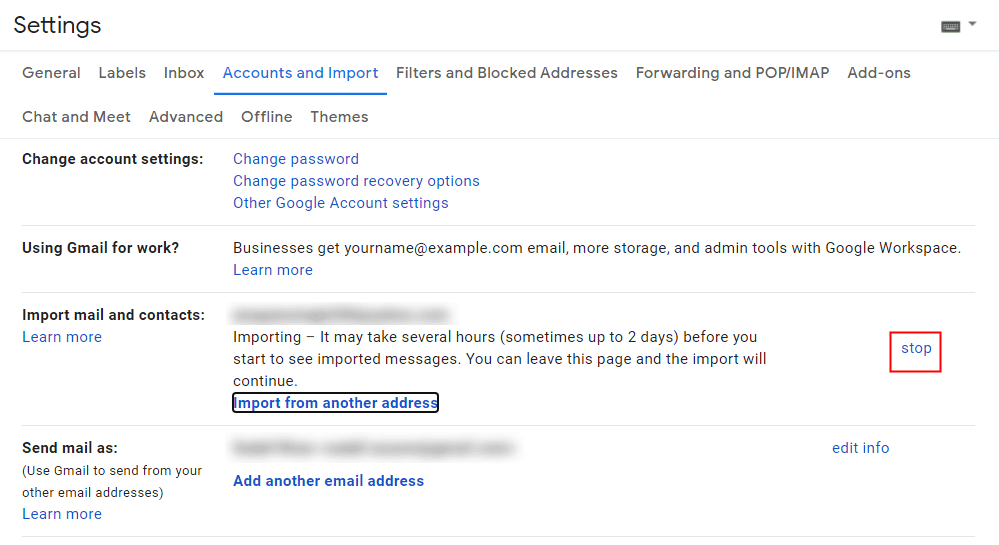
Langkah 6. Pungkasan, yen sampeyan ora pengin nerusake impor amarga alesan apa wae. Sampeyan bisa kanthi gampang mungkasi proses migrasi kanthi mencet tombol Tombol mandheg.
Kabeh cara ing ndhuwur nyumbang kanggo cara sing sukses kanggo ngimpor PST menyang akun Gmail. Iki minangka teknik manual nanging nduweni sawetara kekurangan sing mbatesi kegunaane. Cara iki mbutuhake wektu akeh amarga bisa mbutuhake wektu nganti pirang-pirang jam nganti pirang-pirang dina kanggo ngrampungake proses impor. Kajaba iku, cara iki ora cocog kanggo pangguna pamula amarga butuh sawetara latar mburi teknis kanggo nglakokake kanthi bener.
Kanggo ngatasi kabeh watesan kasebut, sampeyan bisa nggunakake cara alternatif, yaiku, Konverter PST Iki minangka alat paling apik kanggo ngowahi file Outlook PST dadi macem-macem format file kaya PDF, MBOX, MHT, EML, EMLX, TXT, lan liya-liyane. Pangguna bisa Transfer File PST menyang Office 365 , Gmail, Yahoo, lan liya-liyane. Salajengipun, piranti lunak iki saged langsung ngimpor PST dhateng Gmail kanthi bebas kanthi massal.
Dudutan
Kita wis nyedhiyakake cara-cara sing sukses kanggo ngimpor PST menyang akun Gmail sampeyan. Pangguna cenderung pindhah menyang Gmail saka Outlook amarga alesan tartamtu. Sampeyan bisa nggunakake loro cara manual kanggo mbantu sampeyan ing prosedur migrasi. Nanging, yen sampeyan nemoni masalah karo cara kasebut, sampeyan bisa milih Alat Migrasi PST menyang Gmail pihak katelu profesional otomatis. Iki bakal nyukupi kabutuhan migrasi sampeyan tanpa repot.
Sepira migunani kiriman iki?
Klik lintang kanggo menehi rating!
Rating rata-rata / 5. Cacahing swara:




